
ウェブサイトを運営したり、独自ドメインを設定する時に「Aレコード」という言葉を聞いたことはありませんか?
「DNSの設定でAレコードを追加してください」と言われても、初めての方にとっては「何のこと?」と戸惑ってしまいますよね。
Aレコードは、ドメイン名とIPアドレスを結びつける、インターネットの基本的な仕組みです。正しく設定しないと、ウェブサイトが表示されなくなったり、メールが届かなくなったりします。
この記事では、Aレコードの基本的な仕組みから、CNAMEレコードとの違い、具体的な設定方法まで、初心者の方にもわかりやすく解説します。
Aレコードとは?

基本的な定義
Aレコード(Address record)とは?
ドメイン名をIPアドレス(IPv4)に紐付けるためのDNSレコードです。
「A」は「Address(アドレス)」の略で、最も基本的なDNSレコードの種類です。
Aレコードの役割
なぜAレコードが必要なのか?
インターネット上のコンピュータは、IPアドレス(例:192.168.1.1)という数字で識別されます。
しかし、数字の羅列は人間にとって覚えにくいですよね。そこで、「example.com」のような覚えやすいドメイン名が使われます。
Aレコードは、この「ドメイン名」と「IPアドレス」を橋渡しする役割を果たします。
具体例
- ユーザーがブラウザに「www.example.com」と入力
- DNSがAレコードを参照
- 「192.0.2.1」というIPアドレスに変換
- そのIPアドレスのサーバーにアクセス
- ウェブサイトが表示される
この一連の流れを、人間が意識することなく自動的に処理してくれるのがAレコードです。
DNS(ドメインネームシステム)の基礎知識
Aレコードを理解するには、DNSの基本を知っておく必要があります。
DNSとは?
DNS(Domain Name System)とは?
インターネット上の「電話帳」のようなシステムです。
ドメイン名(例:google.com)とIPアドレス(例:172.217.161.46)を対応付けて管理しています。
DNSの仕組み
名前解決の流れ
- ユーザーがブラウザに「example.com」と入力
- PCがまずローカルのDNSキャッシュを確認
- キャッシュになければ、ISP(プロバイダ)のDNSサーバーに問い合わせ
- ISPのDNSサーバーが情報を持っていなければ、ルートDNSサーバーに問い合わせ
- ルートDNSから順番にたどって、最終的にIPアドレスを取得
- 取得したIPアドレスにアクセス
この一連の処理は、数ミリ秒〜数秒で完了します。
DNSレコードとは?
DNSレコードの種類
DNSサーバーには、さまざまな種類の情報(レコード)が登録されています。
主なDNSレコード:
- Aレコード:ドメイン名をIPv4アドレスに変換
- AAAAレコード:ドメイン名をIPv6アドレスに変換
- CNAMEレコード:ドメイン名を別のドメイン名に転送
- MXレコード:メールサーバーの配送先を指定
- TXTレコード:テキスト情報を定義
- NSレコード:ネームサーバーを指定
この中で、Aレコードは最も基本的で重要なレコードです。
Aレコードの詳しい仕組み
Aレコードの書式
Aレコードは以下のような形式で記述されます。
ホスト名  TTL  クラス  タイプ  IPアドレス
example.com. 14400 IN A 192.0.2.1
各項目の意味
- ホスト名(NAME):
example.com - TTL(Time To Live):
14400(秒) = 4時間 - 情報をキャッシュに保存しておく時間
- クラス(CLASS):
IN(Internet) - ほぼ常に「IN」
- タイプ(TYPE):
A - Aレコードであることを示す
- IPアドレス(VALUE):
192.0.2.1 - 実際のサーバーのIPv4アドレス
TTL(Time To Live)とは?
TTLの重要性
TTLは、DNSレコードの情報をキャッシュに保存しておく時間です。
例:TTL=14400(4時間)の場合
- 最初にDNSを問い合わせ
- 結果を4時間キャッシュに保存
- その間は再度DNS問い合わせをせず、キャッシュを使用
- 4時間経過後、再度DNS問い合わせ
TTLを短くするメリット・デメリット
短いTTL(例:300秒=5分)
- メリット:IPアドレス変更がすぐに反映される
- デメリット:DNS問い合わせが増え、負荷が高くなる
長いTTL(例:86400秒=24時間)
- メリット:DNS問い合わせが減り、表示が高速
- デメリット:IPアドレス変更が反映されるのに時間がかかる
推奨設定
- 通常運用時:14400秒(4時間)〜86400秒(24時間)
- サーバー移転前:300秒(5分)〜3600秒(1時間)
IPv4とIPv6の違い
Aレコード vs AAAAレコード
- Aレコード:IPv4アドレス用(例:192.0.2.1)
- AAAAレコード:IPv6アドレス用(例:2001:0db8:85a3::8a2e:0370:7334)
IPv4アドレスが枯渇してきたため、IPv6への移行が進んでいます。
現在は、両方のレコードを設定しておくのが一般的です。
AレコードとCNAMEレコードの違い
Aレコードと混同しやすいのがCNAMEレコードです。両者の違いを明確にしましょう。
基本的な違い
Aレコード
- ドメイン名をIPアドレスに変換
- 直接的な紐付け
CNAMEレコード(Canonical Name)
- ドメイン名を別のドメイン名に転送
- 間接的な紐付け
具体例で理解する
Aレコードの例
example.com.     IN  A    192.0.2.1
www.example.com. IN  A    192.0.2.1
両方とも同じIPアドレスを直接指定しています。
CNAMEレコードの例
example.com.     IN  A     192.0.2.1
www.example.com. IN CNAME example.com.www.example.comはexample.comを参照し、最終的に192.0.2.1に到達します。
使い分けのポイント
Aレコードを使うべき場合
- ルートドメイン(example.com)の設定
- IPアドレスが固定されている
- 高速な応答が必要
CNAMEレコードを使うべき場合
- サブドメイン(www.example.com)の設定
- 別のドメインへの転送
- IPアドレスが頻繁に変わる可能性がある
- CDN(コンテンツ配信ネットワーク)を使用
重要な制限
- CNAMEレコードは他のレコードと併用できない
- ルートドメインにはCNAMEレコードを設定できない
どちらを選ぶべき?判断基準
こんな時はAレコード
- example.comを設定したい
- メールサーバー(MXレコード)も同じドメインで使う
- 1回のDNS問い合わせで解決したい(高速化)
こんな時はCNAMEレコード
- www.example.comを設定したい
- example.comにリダイレクトしたい
- CDNやロードバランサーを使用
DNSクエリの回数の違い
Aレコードの場合
- example.com → 192.0.2.1(1回で完了)
CNAMEレコードの場合
- www.example.com → example.com
- example.com → 192.0.2.1(2回必要)
そのため、Aレコードの方がわずかに高速です。
Aレコードの設定方法

実際にAレコードを設定する手順を解説します。
事前に確認すること
必要な情報
- ドメイン名:example.com
- サーバーのIPアドレス:192.0.2.1
- DNS管理画面へのログイン情報
IPアドレスの確認方法
レンタルサーバーの場合、管理画面に記載されています。
VPSやクラウドサーバーの場合:
- サーバーのダッシュボードで確認
- サーバーにログインして
ifconfigまたはip addrコマンドで確認
お名前.comでの設定手順
手順
- お名前.com Naviにログイン
- 「DNS」メニューを選択
- 「ドメインのDNS設定」をクリック
- 設定したいドメインを選択
- 「DNSレコード設定を利用する」をクリック
- 「追加」ボタンをクリック
- 以下を入力:
- ホスト名:空欄(ルートドメインの場合)、または
www - TYPE:
Aを選択 - VALUE:サーバーのIPアドレス(例:192.0.2.1)
- TTL:
3600(1時間、推奨)
- 「追加」をクリック
- 「確認画面へ進む」→「設定する」
反映時間
設定後、反映されるまで数時間〜72時間かかる場合があります。
その他のDNSサービスでの設定
基本的な流れは同じ
- DNS管理画面にログイン
- DNSレコード設定画面を開く
- 新しいレコードを追加
- タイプを「A」に設定
- ホスト名とIPアドレスを入力
- 保存
主なDNSサービス
- Cloudflare
- AWS Route 53
- Google Cloud DNS
- バリュードメイン
- ムームードメイン
- さくらインターネット
よくある設定パターン
パターン①ルートドメインのみ
@(または空欄) A 192.0.2.1example.comでアクセス可能
パターン②wwwあり・なし両方
@              A  192.0.2.1
www A 192.0.2.1example.comとwww.example.com両方でアクセス可能
パターン③wwwをCNAMEで設定
@              A      192.0.2.1
www CNAME example.com.www.example.comをexample.comにリダイレクト
パターン④複数のAレコード(負荷分散)
example.com.   A  192.0.2.1
example.com.   A  192.0.2.2
example.com.   A  192.0.2.3
アクセスのたびに異なるIPアドレスに振り分けられます(ラウンドロビン負荷分散)。
Aレコード設定の確認方法
設定が正しく反映されているか確認する方法です。
方法①nslookupコマンド(Windows)
手順
- 「スタート」→「cmd」と検索してコマンドプロンプトを開く
- 以下のコマンドを入力
nslookup example.com結果の見方
サーバー:  dns.example.net
Address:  192.168.1.1

権限のない回答:
名前:    example.com
Address: 192.0.2.1
「Address:」の部分が設定したIPアドレスになっていればOKです。
方法②digコマンド(Mac/Linux)
手順
- ターミナルを開く
- 以下のコマンドを入力
dig example.com結果の見方
;; ANSWER SECTION:
example.com.  3600  IN  A  192.0.2.1
IPアドレスが正しければOKです。
方法③Webサービスを使う
DNSチェッカー
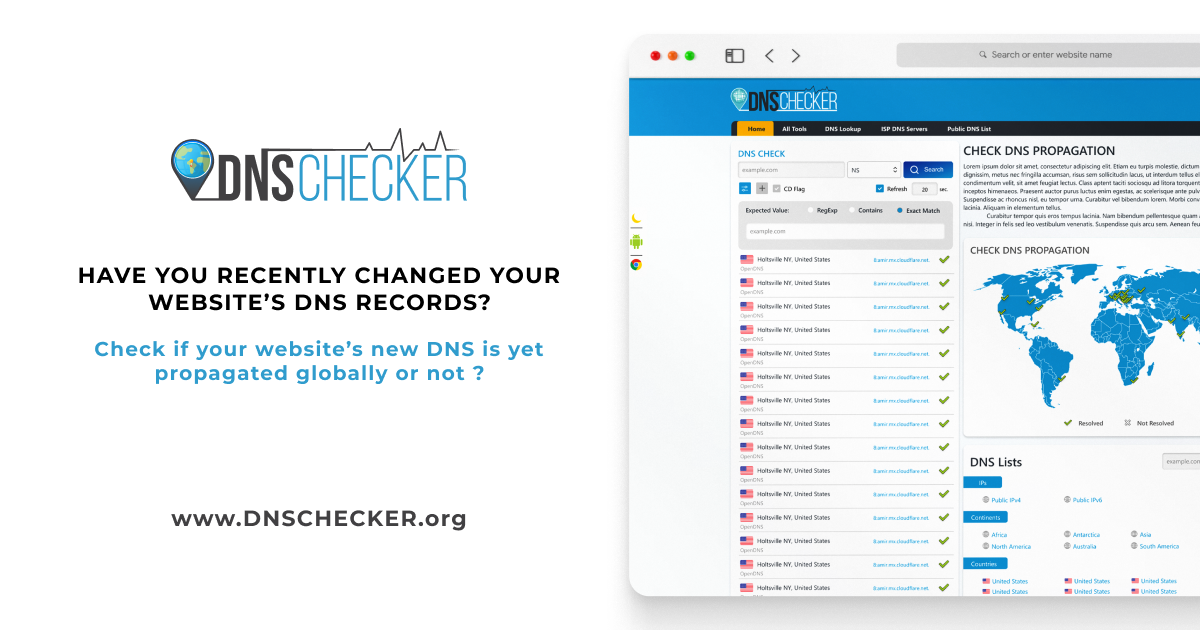
- サイトを開く
- ドメイン名を入力
- レコードタイプで「A」を選択
- 「Search」をクリック
世界中のDNSサーバーから確認でき、反映状況を確認できます。
確認時の注意点
キャッシュの影響
設定を変更してもすぐに反映されない場合があります。
原因
- DNSキャッシュが残っている
- TTLの時間分、古い情報が残る
対処法
- PCを再起動
- DNSキャッシュをクリア
- 時間をおいて再確認
Aレコードでよくある問題と解決方法
問題①設定したのにウェブサイトが表示されない
原因
- 反映待ち:設定が世界中のDNSに反映されるまで最大72時間
- IPアドレスが間違っている
- サーバー側の設定ができていない
解決方法
- 24〜72時間待つ
- IPアドレスを再確認
- サーバー側でドメインの設定を確認
問題②一部のユーザーだけ見れない
原因
- DNS反映の遅れ:地域によって反映タイミングが異なる
- ISPのDNSキャッシュ
解決方法
- 時間をおいて再確認してもらう
- GoogleのパブリックDNS(8.8.8.8)を使ってもらう
問題③IPアドレスを変更したのに反映されない
原因
- TTLの時間分、古いキャッシュが残っている
- ブラウザのキャッシュ
解決方法
- TTL時間経過後に再確認
- ブラウザのキャッシュをクリア
- シークレットモードで確認
問題④「権限のない回答」と表示される
これは正常です
nslookupコマンドで「権限のない回答(Non-authoritative answer)」と表示されることがありますが、これは問題ありません。
キャッシュされた情報を返しているだけで、正しい情報です。
問題⑤メールが届かなくなった
原因
Aレコードの設定ミスでメールサーバーが正しく動作しない
解決方法
- MXレコードが正しく設定されているか確認
- メールサーバーのIPアドレスが正しいか確認
Aレコード設定時の注意点
①設定前に必ずバックアップ
既存のDNS設定を変更する前に、現在の設定をメモやスクリーンショットで保存しておきましょう。
②TTLを短く設定してから変更
サーバー移転などでIPアドレスを変更する場合:
- 変更の1〜2日前にTTLを300秒(5分)に短縮
- IPアドレスを変更
- 反映を確認後、TTLを元に戻す
③wwwあり・なしの両方を設定
ユーザーがどちらでアクセスしても表示されるよう、両方設定するのが親切です。
④複数のAレコードは慎重に
複数のIPアドレスを設定すると、ラウンドロビンで振り分けられます。
意図しない動作になる場合があるので、必要性をよく確認してください。
⑤ルートドメインにはCNAMEを使わない
example.comにはAレコードを使い、CNAMEは使わないでください。
CNAMEを使うと、MXレコードなど他のレコードと競合します。
よくある質問
Q. Aレコードは誰が設定するのですか?
A. ドメインの所有者(管理者)が、DNS管理画面で設定します。レンタルサーバーによっては、自動で設定してくれる場合もあります。
Q. Aレコードの設定にお金はかかりますか?
A. 基本的に無料です。ドメイン管理費用のみで、Aレコード設定自体に追加料金はかかりません。
Q. Aレコードを間違えて設定するとどうなりますか?
A. ウェブサイトが表示されなくなったり、メールが届かなくなったりします。ただし、設定を修正すれば復旧できます。
Q. Aレコードの設定はいつ反映されますか?
A. 数分〜72時間かかります。通常は数時間以内に反映されます。TTLの設定によって異なります。
Q. IPv6アドレスの設定にもAレコードを使いますか?
A. いいえ、IPv6アドレスには「AAAAレコード」(クアッドA)を使います。AレコードはIPv4専用です。
Q. 1つのドメインに複数のAレコードを設定できますか?
A. はい、可能です。複数のIPアドレスを設定すると、負荷分散(ラウンドロビン)に使えます。
Q. サブドメインにもAレコードは必要ですか?
A. はい、サブドメイン(例:blog.example.com)を使う場合も、Aレコードまたはcnameレコードの設定が必要です。
Q. Aレコードを削除するとどうなりますか?
A. そのドメイン名でアクセスできなくなります。削除は慎重に行ってください。
Q. DNSの変更が反映されているか確認する方法は?
A. nslookupコマンドやオンラインのDNSチェッカーツールで確認できます。
Q. Aレコードとホスト名の違いは何ですか?
A. ホスト名はドメインの一部(例:www)で、Aレコードはそのホスト名とIPアドレスを紐付ける設定情報です。
まとめ|Aレコードの重要ポイント
Aレコードについて詳しく解説してきました。最後に、重要なポイントをおさらいしましょう。
Aレコードとは
- DNSレコードの最も基本的な種類
- ドメイン名をIPv4アドレスに変換する
- ウェブサイト表示に不可欠な設定
Aレコードの役割
- ドメイン名とIPアドレスを紐付ける
- ユーザーがドメイン名でアクセスできるようにする
- 複数IPで負荷分散も可能
AレコードとCNAMEレコードの違い
| 項目 | Aレコード | CNAMEレコード |
|---|---|---|
| 紐付け先 | IPアドレス | 別のドメイン名 |
| DNS回数 | 1回 | 2回以上 |
| ルートドメイン | 設定可能 | 設定不可 |
| 他レコードとの併用 | 可能 | 不可(制限あり) |
| 使用場面 | ルートドメイン、固定IP | サブドメイン、CDN |
設定の基本手順
- ドメイン管理画面にログイン
- DNS設定画面を開く
- Aレコードを追加
- ホスト名とIPアドレスを入力
- TTLを設定(推奨:3600〜14400秒)
- 保存
確認方法
- Windowsの場合:
nslookup ドメイン名 - Mac/Linuxの場合:
dig ドメイン名 - Webサービス:DNSチェッカー(https://dnschecker.org/)
よくある設定
# ルートドメインのみ
@     A  192.0.2.1

# wwwあり・なし両方
@     A  192.0.2.1
www   A  192.0.2.1

# wwwをCNAMEで
@     A      192.0.2.1
www   CNAME  example.com.
注意点
- 設定前に既存設定をバックアップ
- サーバー移転時はTTLを短くしてから変更
- wwwあり・なし両方を設定すると親切
- ルートドメインにはCNAMEを使わない
- 反映には最大72時間かかることがある
トラブルシューティング
- 表示されない→IPアドレスを再確認、24〜72時間待つ
- 一部だけ見れない→DNS反映待ち、時間をおいて再確認
- 変更が反映されない→TTL時間経過を待つ、キャッシュクリア
Aレコードは、ドメインとIPアドレスを結びつける基本的な設定です。難しく感じるかもしれませんが、一度理解すれば設定自体はシンプルです。
ウェブサイトの運営には欠かせない知識なので、この記事を参考にぜひマスターしてくださいね!





