
「ゲームがカクつく」「映像がおかしい」「新しいゲームが起動しない」
NVIDIA製グラフィックカードを使っている方、ドライバーの更新はできていますか?
この記事では、NVIDIAドライバーの更新方法を初心者の方にも分かりやすく解説します。複数の更新方法、Game ReadyドライバーとStudioドライバーの違い、トラブルシューティングまで、すべて網羅していますよ。
- NVIDIAドライバーとは?
- ドライバー更新の重要性
- 現在のドライバーバージョンを確認する
- GPUモデルを確認する
- ドライバー更新方法1:NVIDIA App(最も簡単・推奨)
- ドライバー更新方法2:GeForce Experience(従来の方法)
- ドライバー更新方法3:公式サイトから手動ダウンロード
- ドライバー更新方法4:Windowsデバイスマネージャー
- ドライバー更新方法5:Windows Update
- Game ReadyドライバーとStudioドライバーの違い
- クリーンインストールの方法(推奨)
- ドライバーのロールバック(ダウングレード)
- インストール前の注意事項
- インストール中の注意
- インストール後の確認
- トラブルシューティング
- よくある質問(FAQ)
- まとめ
NVIDIAドライバーとは?

まずは基本から理解しましょう。
ドライバーの役割
NVIDIAドライバーとは、グラフィックカード(GPU)とパソコンのOS(Windows)を仲介するソフトウェアです。
簡単に言えば、GPUとOSの間の通訳者のような存在。
なぜドライバーが必要なのか
グラフィックカードは高度な処理を行う専用ハードウェアです。
OSがGPUに指示を出すとき、また、GPUからの応答をOSが理解するときに、ドライバーが翻訳の役割を果たします。
ドライバーがないと:
- GPUが正常に動作しない
- 画面が映らない
- ゲームが起動しない
- 高度な機能が使えない
ドライバー更新の重要性
ドライバーを最新に保つことには、多くのメリットがあります。
メリット1:パフォーマンスの向上
新しいゲームへの最適化
NVIDIAは、新作ゲームのリリースに合わせてドライバーを最適化しています。
最新ドライバーにすることで:
- FPS(フレームレート)が向上
- 描画品質が改善
- ロード時間が短縮
メリット2:バグの修正
- 画面のちらつき
- ゲームのクラッシュ
- 表示の不具合
これらの問題が修正されることがあります。
メリット3:新機能の追加
- 新しいゲーム技術のサポート
- AI機能の追加
- 動画エンコード性能の向上
メリット4:セキュリティの強化
ドライバーの脆弱性が修正され、セキュリティが向上します。
メリット5:最新ソフトウェアとの互換性
- 新しいゲーム
- 最新のクリエイティブソフト
- 新バージョンのWindows
これらとの互換性が確保されます。
現在のドライバーバージョンを確認する
更新前に、現在のバージョンを確認しましょう。
方法1:NVIDIAコントロールパネルで確認
手順:
- デスクトップの何もない部分を右クリック
- 「NVIDIA コントロール パネル」を選択
- 左下の「システム情報」をクリック
- 「ドライバー バージョン」欄を確認
確認できる情報:
- ドライバーバージョン(例:572.83)
- ドライバータイプ(DCHまたは標準)
- GPUモデル
方法2:デバイスマネージャーで確認
手順:
- Windows + Xキーを押す
- 「デバイスマネージャー」を選択
- 「ディスプレイ アダプター」を展開
- NVIDIA GPUを右クリック
- 「プロパティ」を選択
- 「ドライバー」タブをクリック
- ドライバーバージョンを確認
GPUモデルを確認する
ドライバーをダウンロードする際に必要です。
確認方法
方法1:タスクマネージャー
- Ctrl + Shift + Escキーでタスクマネージャーを開く
- 「パフォーマンス」タブをクリック
- 左側の「GPU」を選択
- 右上に表示されるGPU名を確認(例:NVIDIA GeForce RTX 4070)
方法2:NVIDIAコントロールパネル
前述の方法で、システム情報から確認できます。
方法3:デバイスマネージャー
「ディスプレイ アダプター」の下に表示されます。
ドライバー更新方法1:NVIDIA App(最も簡単・推奨)
NVIDIA Appは、GeForce Experienceの後継アプリです。
NVIDIA Appのダウンロード
手順:
- NVIDIA公式サイトにアクセス:
https://www.nvidia.com/ja-jp/software/nvidia-app/ - 「ダウンロード」ボタンをクリック
- ダウンロードしたファイルを管理者として実行
- インストールウィザードに従う
NVIDIA Appでドライバーを更新
手順:
ステップ1:NVIDIA Appを起動
- スタートメニューから起動
- または、タスクトレイのNVIDIAアイコンを右クリック→「NVIDIA App」
ステップ2:ドライバーセクションに移動
画面左上の「ドライバー」メニューをクリックします。
ステップ3:更新の確認
画面右上の「更新プログラムの確認」をクリックします。
ステップ4:ドライバータイプを選択
右上の「…」(3つの点)をクリックすると、ドライバーの設定を選択できます:
- Game Ready ドライバー(ゲーマー向け)
- Studio ドライバー(クリエイター向け)
ステップ5:ダウンロード
新しいバージョンが見つかったら「ダウンロード」ボタンをクリックします。
ステップ6:インストールタイプを選択
エクスプレスインストール:
- 現在の設定を維持
- 既存のドライバーを上書き更新
- 通常はこちらを選択
カスタムインストール:
- インストールするコンポーネントを選択
- クリーンインストールオプションあり
- 上級者向け
ステップ7:インストール完了
インストールが完了したら、PCを再起動します。
ドライバー更新方法2:GeForce Experience(従来の方法)

注意:GeForce ExperienceとNVIDIA Appは共存できません。
GeForce Experienceのダウンロード
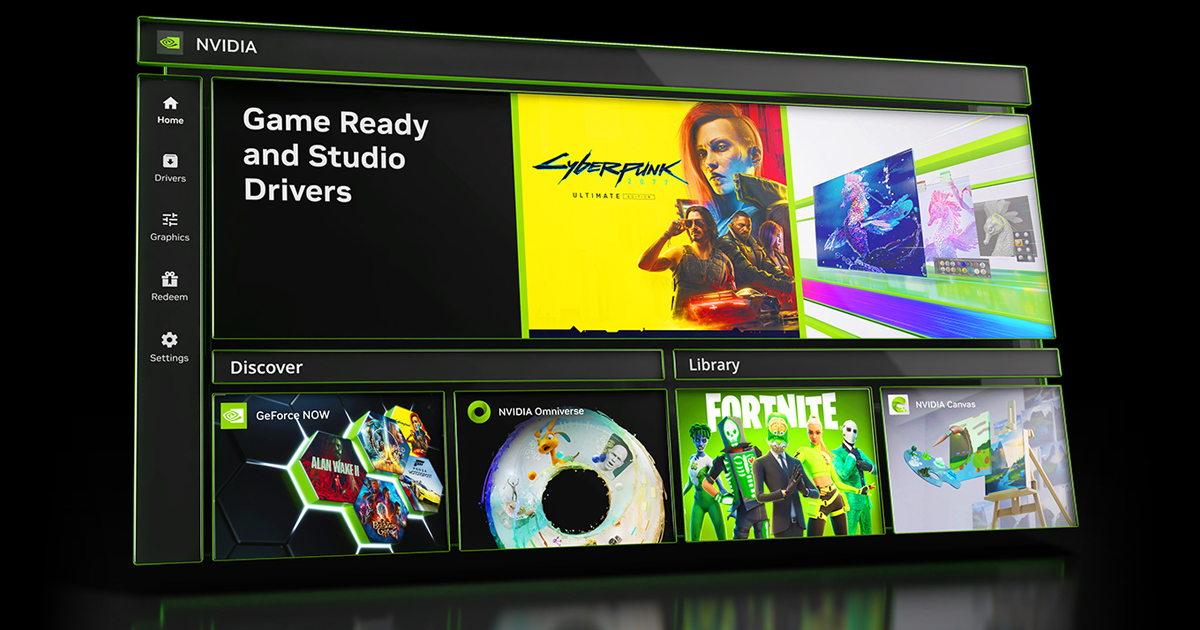
更新手順
- GeForce Experienceを起動
- ログイン(NVIDIAアカウントが必要)
- 「ドライバー」タブをクリック
- 「更新プログラムの確認」をクリック
- 「ダウンロード」をクリック
- インストールタイプを選択(エクスプレスまたはカスタム)
- インストール完了後、PCを再起動
ドライバー更新方法3:公式サイトから手動ダウンロード
アカウント不要で利用できます。
手順
ステップ1:NVIDIA公式ドライバーページにアクセス
ステップ2:ドライバーの手動検索
「ドライバーの手動検索」セクションで、以下を選択します:
- 製品タイプ
- GeForce(ゲーミングPC)
- TITAN
- Quadro(ワークステーション)
- など
- 製品シリーズ
- GeForce RTX 40シリーズ
- GeForce RTX 30シリーズ
- GeForce GTX 16シリーズ
- など
- 製品名
- 具体的なGPUモデル(例:GeForce RTX 4070)
- オペレーティングシステム
- Windows 11
- Windows 10 64-bit
- など
- Windowsドライバーの種類
- DCH(推奨・最新のWindows 10/11)
- 標準(古いシステム) 確認方法:
NVIDIAコントロールパネルのシステム情報で確認
- 言語
- Japanese(日本語)
- 最新
- すべて:すべてのドライバーを表示
- Game Ready ドライバー:ゲーマー向け
- Studio ドライバー:クリエイター向け
ステップ3:検索
「検索」ボタンをクリックします。
ステップ4:ドライバーを確認
検索結果に以下が表示されます:
- ドライバーバージョン
- リリース日
- ファイルサイズ
ステップ5:ダウンロード
「ダウンロード」ボタンをクリックします。
ステップ6:詳細確認
ダウンロードページで以下を確認:
- リリースハイライト(新機能や改善点)
- 製品サポートリスト(対応GPU一覧)
- システム要件
ステップ7:ダウンロード開始
「今すぐダウンロード」をクリックします。
ステップ8:インストール
- ダウンロードしたファイル(.exe)を右クリック
- 「管理者として実行」を選択
- 保存先を選択(デフォルトでOK)
- 「OK」をクリック
- インストールタイプを選択:
- エクスプレス(推奨)
- カスタム
- インストール完了後、PCを再起動
ドライバー更新方法4:Windowsデバイスマネージャー
簡易的な方法ですが、最新版が見つからないことがあります。
手順
- Windows + Xキーを押す
- 「デバイスマネージャー」を選択
- 「ディスプレイ アダプター」を展開
- NVIDIA GPUを右クリック
- 「ドライバーの更新」を選択
- 「ドライバーを自動的に検索」を選択
- Windowsが最新ドライバーを検索
- 見つかればインストール
注意:
この方法では、必ずしもNVIDIA公式の最新ドライバーが見つかるとは限りません。
ドライバー更新方法5:Windows Update
自動的に更新される場合があります。
手順
- Windows + Iキーで設定を開く
- 「Windows Update」をクリック
- 「更新プログラムのチェック」をクリック
- オプションの更新に、NVIDIAドライバーが含まれることがある
- 「ダウンロードとインストール」をクリック
注意:
Windows Updateで提供されるドライバーは、NVIDIA公式の最新版より古い場合があります。
Game ReadyドライバーとStudioドライバーの違い
NVIDIAは2種類のドライバーを提供しています。
Game Ready ドライバー
対象ユーザー:ゲーマー
特徴:
- 最新ゲームに最適化
- ゲームのリリース日に合わせて提供
- 描画速度を重視
- FPSの向上
- ゲーム特有の問題を修正
こんな人におすすめ:
- PCゲームをメインにプレイする
- 最新ゲームを楽しみたい
- 高FPSでプレイしたい
Studio ドライバー
対象ユーザー:クリエイター
特徴:
- クリエイティブアプリに最適化
- 安定性を重視
- 長期サポート
- ISV認証済み
- 描画精度を重視
対応アプリケーション:
- Adobe Premiere Pro / After Effects
- DaVinci Resolve
- Blender
- Autodesk Maya / 3ds Max
- Adobe Photoshop / Lightroom
こんな人におすすめ:
- 動画編集をする
- 3DCG制作をする
- 写真編集をする
- デザイン作業をする
- ライブ配信をする
どちらを選ぶべき?
両方する場合:
- メインの用途に合わせて選ぶ
- ゲームメイン→Game Ready
- クリエイティブメイン→Studio
切り替えも可能:
必要に応じて、ドライバータイプを変更できます。
クリーンインストールの方法(推奨)
トラブルを避けるための徹底的な更新方法です。
カスタムインストールでクリーンインストール
手順:
- ドライバーインストーラーを起動
- インストールタイプで「カスタム」を選択
- 「クリーンインストールを実行」にチェック
- 「次へ」をクリック
- インストール完了後、PCを再起動
DDU(Display Driver Uninstaller)を使う方法
最も徹底的な方法です。
DDUとは:
グラフィックドライバーを完全に削除するツールです。
手順:
ステップ1:DDUをダウンロード
公式サイト:https://www.guru3d.com/files-details/display-driver-uninstaller-download.html
ステップ2:新しいドライバーをダウンロード
NVIDIA公式サイトから、インストールしたいドライバーをダウンロードしておきます。
重要:まだインストールしないでください。
ステップ3:セーフモードで起動
- 「設定」→「システム」→「回復」
- 「今すぐ再起動」(PCの詳細な起動設定の下)
- 「トラブルシューティング」→「詳細オプション」
- 「スタートアップ設定」→「再起動」
- F4キー(セーフモード有効)を押す
ステップ4:DDUを起動
- DDUを起動
- デバイスタイプで「GPU」を選択
- デバイスで「NVIDIA」を選択
ステップ5:ドライバーを完全削除
「削除して再起動」をクリックします。
ステップ6:通常モードで起動
自動的に通常モードで再起動します。
ステップ7:新しいドライバーをインストール
ダウンロードしておいたドライバーをインストールします。
ドライバーのロールバック(ダウングレード)
新しいドライバーで問題が発生した場合の対処法です。
方法1:デバイスマネージャーでロールバック
手順:
- Windows + Xキーを押す
- 「デバイスマネージャー」を選択
- 「ディスプレイ アダプター」を展開
- NVIDIA GPUを右クリック
- 「プロパティ」を選択
- 「ドライバー」タブをクリック
- 「ドライバーのロールバック」をクリック
- 理由を選択して「はい」
- PCを再起動
注意:
この機能は、以前のドライバーが残っている場合のみ使えます。
方法2:古いバージョンを手動インストール
手順:
ステップ1:NVIDIA公式サイトにアクセス
ステップ2:ドライバーを検索
前述の「方法3」と同じ手順で、GPUに合ったドライバーを検索します。
ステップ3:過去のバージョンを表示
検索結果ページの下部にある「他のバージョンを表示」をクリックします。
ステップ4:目的のバージョンを選択
過去のドライバー一覧から、インストールしたいバージョンを選択します。
ステップ5:ダウンロードとインストール
通常の手順でダウンロード・インストールします。
インストール前の注意事項
1. GPU使用アプリを終了する
以下を終了してください:
- ゲーム
- 動画編集ソフト
- 3DCGソフト
- GPUモニタリングツール(MSI Afterburner、EVGA Precision Xなど)
- オーバークロックソフト
- Webブラウザ(念のため)
2. ウイルス対策ソフトを一時無効化
インストール中に干渉する可能性があります。
注意:インストール後は必ず再度有効化してください。
3. システムの復元ポイントを作成
万が一の場合に備えて:
- 「コントロールパネル」→「システム」→「システムの保護」
- 「作成」をクリック
- 名前を入力(例:NVIDIAドライバー更新前)
- 「作成」をクリック
インストール中の注意
画面が数回点滅する
正常な動作です。
ドライバーのインストール中、画面が:
- 真っ暗になる
- 点滅する
- 解像度が変わる
これは正常な処理なので、慌てずに待ちましょう。
時間がかかる場合がある
ドライバーのインストールには、通常5~15分かかります。
気長に待ちましょう。
インストール後の確認
バージョンの確認
NVIDIAコントロールパネルで、ドライバーバージョンが更新されているか確認しましょう。
動作確認
- ゲームを起動してみる
- ベンチマークソフトを実行
- 普段使っているアプリケーションをテスト
トラブルシューティング
問題1:ドライバーのインストールに失敗する
対処法:
- PCを再起動して再度インストール
- 既存のNVIDIAソフトウェアをすべてアンインストール
- DDUで完全削除してから再インストール
- セーフモードでインストール
問題2:インストール後、画面が映らない
対処法:
- PCを強制再起動
- セーフモードで起動
- ドライバーをロールバック
- DDUで削除して再インストール
問題3:パフォーマンスが低下した
対処法:
- 前のバージョンにロールバック
- Game Readyドライバーに切り替え
- NVIDIAコントロールパネルで設定を確認
問題4:ゲームがクラッシュする
対処法:
- 最新のゲームパッチを適用
- ドライバーをロールバック
- クリーンインストールを実行
- ゲーム側の設定を調整
問題5:「GeForce Experienceが起動しない」
対処法:
先ほど作成した記事「NVIDIA Appで問題が発生しました」を参照してください。
よくある質問(FAQ)
Q1:どのくらいの頻度で更新すべきですか?
推奨頻度:
- ゲーマー:新しいゲームをプレイする前
- クリエイター:2~3ヶ月に1回
- 一般ユーザー:半年に1回
安定動作していれば、無理に更新する必要はありません。
Q2:自動更新は有効にすべきですか?
おすすめしません。
理由:
- 新しいドライバーが必ずしも安定しているとは限らない
- 作業中に勝手に更新される可能性がある
手動で、都合の良いタイミングで更新するのがベストです。
Q3:Game ReadyとStudioドライバー、どちらが良いですか?
用途によります:
- ゲームメイン→Game Ready
- クリエイティブメイン→Studio
- 両方→メインの用途で選ぶ
Q4:ドライバー更新でパフォーマンスは本当に向上しますか?
はい、特に新作ゲームでは顕著です。
ただし、古いゲームでは変化がないこともあります。
Q5:Windows Updateだけで十分ですか?
不十分です。
Windows Updateで提供されるドライバーは、NVIDIA公式の最新版より古い場合が多いです。
Q6:ノートPCでも更新できますか?
はい、可能です。
ドライバー検索時に「Notebook」を選択してください。
Q7:更新に失敗したら?
セーフモードで起動して、ドライバーを削除し、再度インストールしてください。
まとめ
NVIDIAドライバーの更新方法について、詳しく解説しました。
この記事のポイント:
✅ 最も簡単な更新方法
- NVIDIA Appを使う(推奨)
- 自動検出・ワンクリック更新
✅ 5つの更新方法
- NVIDIA App(最も簡単)
- GeForce Experience
- 公式サイトから手動ダウンロード(アカウント不要)
- Windowsデバイスマネージャー
- Windows Update
✅ 2種類のドライバー
- Game Ready:ゲーマー向け、最新ゲームに最適化
- Studio:クリエイター向け、安定性重視
✅ クリーンインストール
- カスタムインストールで「クリーンインストール」にチェック
- DDUで完全削除してから再インストール(最も徹底的)
✅ ドライバーのロールバック
- デバイスマネージャーから簡単に戻せる
- 古いバージョンを手動でインストールも可能
✅ 更新前の準備
- GPU使用アプリを終了
- システムの復元ポイントを作成
- ウイルス対策ソフトを一時無効化
✅ 更新頻度
- ゲーマー:新作ゲーム前
- クリエイター:2~3ヶ月に1回
- 一般ユーザー:半年に1回
NVIDIAドライバーの更新は、GPUのパフォーマンスを最大限に引き出すために重要です。
この記事の手順に従って、安全に更新を行ってください。
最新ドライバーで、快適なゲーミング・クリエイティブライフを楽しみましょう!





