
「TikTokのプロフィールに自分のサイトやInstagramのリンクを貼りたい!」
でも、プロフィール編集画面を開いても「ウェブサイト」という項目が見当たらない…。
実は、TikTokのプロフィールにリンクを貼るには、いくつかの条件があるんです。
この記事では、TikTokプロフィールにリンクを貼る方法を、条件から具体的な手順、貼れない時の対処法まで徹底解説します。複数のリンクを貼る方法や、活用のコツも紹介するので、ぜひ最後までチェックしてくださいね!
- TikTokプロフィールにリンクを貼るメリット
- TikTokプロフィールにリンクを貼る条件
- 【フォロワー1000人以上】プロフィールにリンクを貼る方法
- 【フォロワー1000人未満】自己紹介欄にURLを貼る方法
- ビジネスアカウントに切り替える方法
- 他のSNSアカウントをリンクする方法
- 複数のリンクを貼る方法(リンクまとめサービス)
- リンクが貼れない!よくある原因と対処法
- コメント欄にリンクを貼る方法
- 動画内にリンクを貼る方法
- 自分のTikTokプロフィールURLを確認・共有する方法
- プロフィールURL(ユーザー名)を変更する方法
- リンクを効果的に活用するコツ
- よくある質問と回答
- まとめ:TikTokプロフィールリンクを使いこなそう!
TikTokプロフィールにリンクを貼るメリット

まず、なぜプロフィールにリンクを貼ると良いのか、そのメリットを確認しましょう。
メリット1:自分のサイトやネットショップに誘導できる
TikTokで動画を見て興味を持ってくれた人を、自分のウェブサイトやオンラインショップに誘導できます。
商品を売っている人、サービスを提供している人には必須の機能です。
例
- ハンドメイド作家→ネットショップへ
- ブロガー→ブログへ
- 音楽家→音楽配信サービスへ
メリット2:他のSNSとの相乗効果
TikTok、Instagram、YouTube、X(Twitter)など、複数のSNSを連携することで、フォロワーを相互に増やせます。
「TikTokの動画が面白かったから、Instagramもフォローしよう」という流れを作れるわけです。
メリット3:信頼性が上がる
プロフィールにウェブサイトのリンクがあると、「ちゃんとしたアカウントだな」という印象を与えられます。
企業アカウントやビジネス利用では特に重要です。
メリット4:TikTok動画から直接購入・登録につながる
動画を見た人が「欲しい!」「やってみたい!」と思った瞬間、すぐにリンクをタップして購入や登録ができます。
この即座の行動が、コンバージョン率を高めるポイントです。
TikTokプロフィールにリンクを貼る条件
ここが重要です。TikTokのプロフィールにクリックできるリンクを貼るには、条件があります。
条件:フォロワー1000人以上 OR ビジネスアカウント
個人アカウントの場合
- フォロワーが1000人以上必要
ビジネスアカウントの場合
- フォロワー数に関係なくリンクを貼れる
- ただし、一部の国・地域では事業登録が必要な場合あり
つまり、フォロワーが1000人未満の個人アカウントでは、原則としてクリック可能なリンクは貼れません。
フォロワー1000人未満でもできること
「ウェブサイト」欄は表示されませんが、自己紹介欄にURLを記載することは可能です。
ただし、クリックしてもリンク先に飛べません。
ユーザーが手動でURLをコピー&ペーストする必要があります。
【フォロワー1000人以上】プロフィールにリンクを貼る方法
フォロワーが1000人以上、またはビジネスアカウントの場合の手順です。
手順1:TikTokアプリを開く
スマホのTikTokアプリを起動してください。
重要
- 必ずスマホアプリから操作してください
- PC(ブラウザ版)では「ウェブサイト」欄が表示されないことが多いです
手順2:プロフィール画面を開く
画面右下の「プロフィール」アイコンをタップします。
手順3:「プロフィールを編集」をタップ
プロフィール画面の「プロフィールを編集」ボタンをタップします。
手順4:「リンク」セクションを開く
「リンク」または「リンクを追加」という項目があるので、タップします。
手順5:「ウェブサイト」にURLを入力
「ウェブサイト」という欄が表示されるので、そこに貼りたいURLを入力します。
入力できるURL例
- 自分のウェブサイト
- ネットショップ
- ブログ
- ポートフォリオサイト
- リットリンク、Linktreeなどのリンクまとめサービス
手順6:「保存」をタップ
URLを入力したら、右上の「保存」をタップして完了です。
手順7:確認
プロフィール画面に戻って、リンクが表示されているか確認しましょう。
リンクをタップして、ちゃんと目的のページに飛ぶかテストしてください。
【フォロワー1000人未満】自己紹介欄にURLを貼る方法
フォロワーが1000人に満たない場合の代替方法です。
手順1〜3:上記と同じ
TikTokアプリを開いて、プロフィール→プロフィールを編集
手順4:「自己紹介」欄にURLを貼る
「自己紹介」欄をタップして、URLを直接入力します。
例
🌟ハンドメイドアクセサリー作ってます🌟
↓ネットショップはこちら↓
https://example.com/myshop
手順5:「保存」をタップ
注意点
クリックできない
- 自己紹介欄のURLは、タップしてもリンク先に飛びません
- ユーザーが手動でコピー&ペーストする必要があります
誘導文を工夫する
- 「URLをコピーして検索してね!」
- 「『○○○』で検索!」(サービス名や商品名)
など、分かりやすい案内を添えましょう。
ビジネスアカウントに切り替える方法
フォロワー1000人未満でも、ビジネスアカウントにすればリンクを貼れます。
ビジネスアカウントとは?
企業やクリエイター向けの機能が使えるアカウントです。
メリット
- フォロワー数に関係なくリンクを貼れる
- 分析機能が使える
- 広告を出稿できる
デメリット
- 一部の音楽が使えなくなる場合がある
- プライバシー設定が変わる
切り替え手順
手順1:プロフィールを開く
画面右下の「プロフィール」アイコンをタップ
手順2:メニューを開く
右上の「≡」(三本線アイコン)をタップ
手順3:「設定とプライバシー」
メニューから「設定とプライバシー」を選択
手順4:「アカウント管理」
「アカウント管理」または「アカウント」をタップ
手順5:「ビジネスアカウントに切り替える」
この項目をタップして、画面の指示に従います
手順6:カテゴリを選択
自分の業種やジャンルに合ったカテゴリを選びます
手順7:完了
切り替えが完了したら、プロフィール編集画面に「ウェブサイト」欄が表示されるようになります!
登録ビジネスアカウント(一部地域)
一部の国・地域では、さらに「登録ビジネスアカウント」というものがあります。
必要なもの
- 会社名
- 事業所住所
- 事業許可証番号(地域による)
メリット
- より高度なビジネス機能が使える
- 信頼性が高まる
日本でも今後対応が拡大する可能性があります。
他のSNSアカウントをリンクする方法
InstagramやYouTubeなど、他のSNSアカウントもプロフィールにリンクできます。
重要
- SNSリンクはフォロワー数に関係なく設定できます
- つまり、フォロワー0人でもInstagramとの連携は可能です
連携できるSNS
- YouTube
- X(旧Twitter)
- Lemon8
手順
手順1:プロフィール編集画面を開く
プロフィール→プロフィールを編集
手順2:「リンク」または「SNS」セクション
「リンクを追加」または「SNS」という項目をタップ
手順3:連携したいSNSを選択
例:Instagramを選択
手順4:ログイン
選択したSNSのログイン画面が表示されるので、ユーザー名とパスワードを入力
手順5:連携を許可
「連携アプリを認証」などのボタンをタップ
手順6:完了
プロフィール画面に、SNSのアイコンが表示されます
プロフィールの見え方
連携したSNSは、プロフィール画面に小さなアイコンで表示されます。
タップすると、そのSNSのアカウントに移動できます。
複数のリンクを貼る方法(リンクまとめサービス)
TikTokのプロフィールには、ウェブサイト欄に1つだけしかリンクを貼れません。
でも、「ネットショップ、ブログ、YouTube、全部紹介したい!」という場合もありますよね。
そんな時に便利なのが、リンクまとめサービスです。
おすすめリンクまとめサービス
1. lit.link(リットリンク) – 日本発、日本人に人気
2. Linktree(リンクツリー) – 世界中で使われている定番
3. Beacons(ビーコンズ) – クリエイター向け
4. Milkshake(ミルクシェイク) – Instagramストーリー風
5. Carrd(カード) – シンプルなランディングページ
lit.link(リットリンク)の使い方
日本で人気のリットリンクを例に説明します。
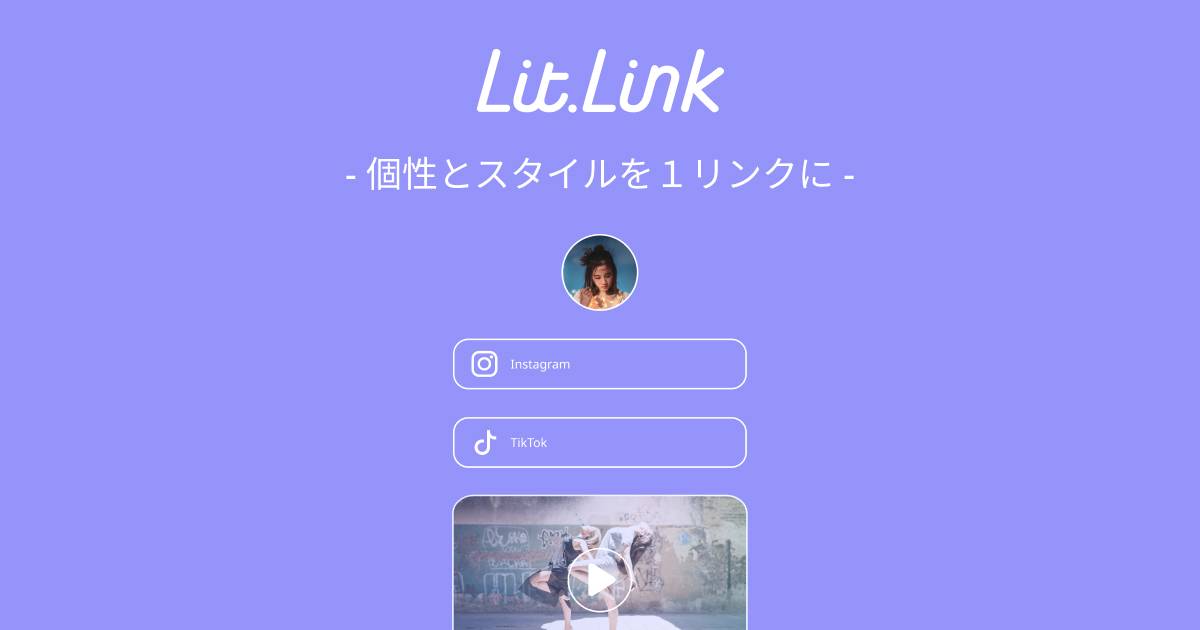
手順1:lit.linkにアクセス
手順2:無料登録
メールアドレスまたはSNSアカウントで登録
手順3:リンクを追加
- ネットショップのURL
- ブログのURL
- YouTubeチャンネル
- InstagramなどのSNS
好きなだけリンクを追加できます
手順4:デザインをカスタマイズ
背景色、フォント、ボタンの形など、自分好みにカスタマイズ
手順5:自分専用のURLをコピー
例:https://lit.link/yourname
手順6:TikTokのプロフィールに貼る
TikTokの「ウェブサイト」欄に、このURLを貼り付ける
これで、1つのリンクから複数のページに誘導できます!
リンクまとめサービスのメリット
- 複数のリンクを1か所にまとめられる
- デザインを自由にカスタマイズできる
- リンクの順番を簡単に変更できる
- アクセス解析機能がある(サービスによる)
- URLを変えずに中身を更新できる
リンクが貼れない!よくある原因と対処法
「手順通りにやったのに、リンクが貼れない…」
そんな時のチェックポイントです。
原因1:フォロワーが1000人未満
症状
- 「ウェブサイト」という項目が表示されない
確認方法
- プロフィール画面でフォロワー数をチェック
対処法
- フォロワーを1000人まで増やす
- ビジネスアカウントに切り替える
- 自己紹介欄にURLを記載(クリック不可だが表示はされる)
原因2:PCやブラウザから操作している
症状
- 「ウェブサイト」欄が表示されない
- または、あっても保存できない
対処法
- 必ずスマホのTikTokアプリから操作する
- ブラウザ版では機能が制限されています
原因3:アプリのバージョンが古い
症状
- 新機能が使えない
- 動作が不安定
対処法
- App Store(iPhone)またはGoogle Play(Android)でTikTokをアップデート
- 最新版にすると解決することが多いです
原因4:地域制限
症状
- すべての条件を満たしているのにリンクが貼れない
対処法
- 一部の国・地域では、リンク機能が利用できない場合があります
- TikTokの公式サポートで対応地域を確認してください
原因5:URLの形式が間違っている
症状
- URLを入力しても保存できない
- エラーが出る
確認ポイント
https://またはhttp://から始まっているか- スペースや全角文字が入っていないか
- 正しいURLをコピー&ペーストしているか
対処法
- URLを正確にコピーし直す
- 短縮URLを使ってみる
原因6:TikTok Liteを使っている
症状
- 機能が制限されている
対処法
- TikTok Lite(軽量版)ではリンク機能が使えません
- 通常版のTikTokアプリをダウンロードしてください
原因7:一時的な不具合
症状
- 今まで使えていたのに急に使えなくなった
対処法
- アプリを完全に終了して再起動
- スマホを再起動
- TikTokアプリを再インストール(ログイン情報を確認してから!)
- 時間を置いてから再度試す
コメント欄にリンクを貼る方法
動画のコメント欄にもリンクを貼ることができます。
ただし、こちらもクリック不可です。
手順
- 自分の動画を開く
- コメント欄のアイコンをタップ
- コメント入力欄にURLを貼り付ける
- 送信
活用のコツ
動画内で誘導する
- 「詳細はコメント欄のリンクから!」
- 「URLはコメント欄にあります!」
動画内で明確に案内しましょう。
注意点
- TikTokにはコメント固定機能がありません
- 他のユーザーのコメントが増えると、自分のコメントが埋もれます
- 定期的にコメントを追加するなど、工夫が必要です
動画内にリンクを貼る方法
実は、動画内にクリック可能なリンクを直接貼ることはできません。
以前は「クックパッド」「食べログ」「Filmarks」「ミニゲーム」の4つのサービスに限り、動画内リンクが可能でしたが、現在は一般ユーザーは使えなくなりました。
動画内リンクを貼る唯一の方法
TikTok広告を利用する
条件
- 広告アカウントを作成
- 広告主審査に合格
- 有料
ビジネス利用で本格的にTikTokマーケティングをする場合は、広告も検討しましょう。
自分のTikTokプロフィールURLを確認・共有する方法
自分のTikTokアカウントのURLを、他のSNSやウェブサイトで共有したい場合の方法です。
プロフィールURLの確認方法
手順1:プロフィール画面を開く
画面右下の「プロフィール」アイコンをタップ
手順2:URLを確認
ユーザー名の下に表示されているtiktok.com/@ユーザー名
がプロフィールのURLです
手順3:コピー
この部分をタップすると、自動的にコピーされます(機種による)
プロフィールURLをシェアする方法
手順1:プロフィール画面を開く
手順2:「≡」(三本線)をタップ
右上のメニューアイコン
手順3:「設定とプライバシー」
手順4:「プロフィールをシェア」
手順5:「リンクをコピー」
これで、プロフィールURLがクリップボードにコピーされます
手順6:他のSNSやサイトに貼り付け
- Instagramのプロフィール
- Xのプロフィール
- ブログ
- 名刺
- メール署名
など、好きな場所に貼り付けてTikTokアカウントを紹介できます
動画URLをシェアする方法
特定の動画を共有したい場合
手順1:共有したい動画を開く
手順2:「シェア」ボタンをタップ
画面右側の矢印アイコン
手順3:「リンクをコピー」
動画のURLがコピーされます
手順4:好きな場所に貼り付け
プロフィールURL(ユーザー名)を変更する方法
プロフィールのURLを変えたい場合は、ユーザー名を変更します。
手順
手順1:プロフィール編集画面を開く
プロフィール→プロフィールを編集
手順2:「ユーザー名」をタップ
手順3:新しいユーザー名を入力
使える文字
- 英数字(a-z, 0-9)
- アンダースコア(_)
- ピリオド(.)
使えない文字
- 日本語、ひらがな、カタカナ、漢字
- スペース
- 記号(@, #, $など)
手順4:「保存」
注意
- ユーザー名を変更すると、プロフィールURLも自動的に変わります
- 古いURLにアクセスしても、新しいURLには転送されません
- 他のSNSやサイトに貼ったリンクも更新が必要です
リンクを効果的に活用するコツ
せっかくリンクを貼ったなら、最大限活用しましょう!
コツ1:動画内で誘導する
例
- 「詳しくはプロフィールのリンクから!」
- 「商品ページはバイオ(bio)のリンクにあるよ!」
- 画面にテキストで「↓リンクはプロフィールに↓」
動画を見た人に、リンクの存在を知らせることが重要です。
コツ2:URLを短く分かりやすくする
悪い例https://www.example.com/shop/category/product12345?ref=tiktok&utm_source=social
良い例https://example.com/shop
短縮URLサービスを使うのもおすすめです。
コツ3:リンク先を定期的に更新
例
- 新商品発売時→新商品ページへ
- キャンペーン期間→キャンペーンページへ
- 通常時→トップページまたはリンクまとめページへ
リンク先を状況に応じて変えることで、効果が高まります。
コツ4:リンクまとめページを活用
1つのリンクに全部詰め込もうとせず、lit.linkやLinktreeで複数のリンクを整理しましょう。
リンクまとめページに入れるもの例
- ネットショップ
- 最新ブログ記事
- YouTube最新動画
- メルマガ登録
- お問い合わせフォーム
コツ5:行動を促す言葉(CTA)を使う
例
- 「今すぐチェック!」
- 「限定セール開催中!」
- 「無料ダウンロードはこちら!」
- 「続きはリンクから!」
明確な行動を促すことで、クリック率が上がります。
コツ6:プロフィール文と連動させる
プロフィールの自己紹介文とリンクを連動させましょう。
例
🌟手作りアクセサリー販売中🌟
新作入荷しました!
↓オンラインショップはこちら↓
コツ7:アクセス解析を活用
リンクまとめサービスや、Google Analyticsなどを使って、どれくらいの人がリンクをクリックしたか確認しましょう。
データを見ながら、改善を続けることが大切です。
よくある質問と回答
Q1:フォロワー1000人未満でもリンクを貼る方法はない?
A:ビジネスアカウントに切り替えれば、フォロワー数に関係なくリンクを貼れます。
または、自己紹介欄にURLを記載する方法もありますが、クリックはできません。
Q2:複数のリンクを貼りたい!
A:TikTokの「ウェブサイト」欄には1つのURLしか貼れません。
lit.link、Linktreeなどのリンクまとめサービスを使えば、複数のリンクを1つにまとめられます。
Q3:リンクを貼ると通知される?
A:いいえ、通知されません。
プロフィールにリンクを追加・変更しても、フォロワーには通知が行きません。
Q4:動画からリンクに飛べるようにしたい
A:一般ユーザーは、動画内にクリック可能なリンクを貼ることはできません。
TikTok広告(有料)を利用する必要があります。
Q5:リンクをタップした人数は分かる?
A:TikTok自体にはリンクのクリック数を確認する機能はありません。
Google AnalyticsやリンクまとめサービスのAnalytics機能を使いましょう。
Q6:ビジネスアカウントに切り替えるデメリットは?
A:一部の音楽(著作権の関係)が使えなくなる場合があります。
また、アカウントのプライバシー設定が変わります。
Q7:リンクを削除するには?
A:プロフィール編集画面で「ウェブサイト」欄を空欄にして保存すれば削除できます。
Q8:アフィリエイトリンクは貼っていい?
A:TikTokの利用規約では、アフィリエイトリンクの使用は制限されています。
違反すると、アカウント停止のリスクがあるので注意してください。
Q9:他人のリンクをクリックしたら相手にバレる?
A:リンクをクリックしただけでは、TikTok上では相手にバレません。
ただし、リンク先のサイトで会員登録などをすれば、そちらで分かります。
Q10:リンクが表示されない
A:以下を確認してください。
- フォロワー1000人以上またはビジネスアカウントか
- スマホアプリから操作しているか
- アプリは最新版か
- 地域制限に該当していないか
まとめ:TikTokプロフィールリンクを使いこなそう!
TikTokのプロフィールリンク、いかがでしたか?
この記事のポイント
- リンクを貼る条件
- フォロワー1000人以上
- またはビジネスアカウント
- 必ずスマホアプリから操作
- リンクを貼る方法
- プロフィール→プロフィールを編集→リンク→ウェブサイトにURL入力→保存
- フォロワー1000人未満は自己紹介欄にURL記載(クリック不可)
- ビジネスアカウントへの切り替え
- 設定とプライバシー→アカウント管理→ビジネスアカウントに切り替える
- フォロワー数関係なくリンクが貼れる
- 他のSNSリンク
- Instagram、YouTube、Xなどはフォロワー数関係なく連携可能
- プロフィール編集→リンク→SNS選択→ログイン
- 複数リンクの貼り方
- lit.link、Linktreeなどのリンクまとめサービスを活用
- 1つのURLで複数のページに誘導可能
- リンクが貼れない時
- フォロワー数確認
- スマホアプリから操作
- アプリを最新版に
- ビジネスアカウントに切り替え
- 活用のコツ
- 動画内で誘導
- URLを短く分かりやすく
- リンク先を定期的に更新
- CTAを使う
- アクセス解析で改善
最も重要なこと
TikTokのプロフィールリンクは、動画を見た人を次のアクションに繋げる重要な導線です。
フォロワー1000人の壁はありますが、ビジネスアカウントや自己紹介欄の活用で、誰でもリンクを設置できます。
リンクを貼るだけでなく、動画内で誘導したり、リンク先を工夫したりすることで、効果は何倍にも高まります。
この記事を参考に、TikTokとウェブサイト、他のSNSを連携させて、あなたのビジネスやクリエイター活動を加速させてくださいね!
今日から実践できること
- 自分のフォロワー数を確認
- 1000人以上ならすぐにリンクを設定
- 1000人未満ならビジネスアカウントへの切り替えを検討
- リンクまとめページ(lit.linkなど)を作成
- 次の動画で「リンクはプロフィールに!」と誘導
さあ、TikTokプロフィールを最大限活用して、もっと多くの人にあなたのコンテンツや商品を届けましょう!





