
「Androidスマホで長文を入力するのが大変…」「フリック入力が苦手」「タブレットをノートPC代わりに使いたい」
そんな悩みを解決してくれるのが、外付けキーボードです。
Androidスマホやタブレットに外付けキーボードを接続すれば、パソコンと同じように快適に文字入力ができます。特に、仕事の資料作成やブログ執筆、長いメール作成などが格段に楽になります。
この記事では、Androidで外付けキーボードを使う方法を、初心者の方にもわかりやすく解説していきます。
Androidで外付けキーボードを使うメリット

まずは、外付けキーボードを使うことで得られるメリットを見ていきましょう。
入力速度が格段に上がる
パソコンのキーボードに慣れている方なら、入力速度が2〜3倍に!
フリック入力が得意な方でも、長文になるとキーボードの方が圧倒的に速く入力できます。
正確に入力できる
画面キーボードだと:
- 隣のキーを誤タップしてしまう
- 小さな画面で狙ったキーを押しにくい
- 変換ミスが多い
物理キーボードなら:
- タッチの感触があるので確実に入力できる
- ブラインドタッチができる
- 画面を広く使える
画面を全部見ながら作業できる
画面キーボードは画面の約半分を占有します。
外付けキーボードなら、画面全体を作業スペースとして使えるので、文書作成やスプレッドシート編集がとても快適になります。
長時間の作業でも疲れにくい
スマホを持ちながらのフリック入力は、長時間になると腕や指が疲れます。
キーボードとタブレットスタンドを使えば、正しい姿勢で長時間作業できるようになります。
スマホがノートPC代わりになる
外付けキーボード + マウスを使えば、Androidタブレットが完全にノートPCのような使い心地に。
カフェでの作業や出張先でのちょっとした作業なら、重いノートPCを持ち歩く必要がなくなります。
外付けキーボードの種類と選び方
接続方式による分類
外付けキーボードには、大きく分けて2つの接続方式があります。
1. Bluetooth(無線)キーボード
メリット:
- ケーブル不要でスッキリ
- 持ち運びやすい
- 複数デバイスで使える(切り替え機能付きの場合)
- ほぼすべてのAndroid端末で使える
デメリット:
- 充電または電池交換が必要
- 接続設定(ペアリング)が必要
- まれに接続が不安定になることがある
こんな人におすすめ:
- 外出先で使いたい
- デスク周りをスッキリさせたい
- スマホとタブレット、両方で使いたい
2. USB有線キーボード
メリット:
- 接続が確実で安定
- 遅延がない
- 充電や電池交換不要
- 価格が安いものが多い
デメリット:
- ケーブルが邪魔になる
- USB Type-C変換アダプタが必要な場合がある
- OTG機能が必要(ほとんどの機種は対応済み)
こんな人におすすめ:
- 自宅やオフィスで固定して使う
- 充電の手間を省きたい
- 確実な接続を重視する
サイズと形状で選ぶ
フルサイズキーボード:
- パソコンと同じサイズ
- 長時間の入力も快適
- デスクに据え置き向き
コンパクトキーボード:
- テンキーレスタイプ
- 持ち運びに便利
- カフェなどでも使いやすい
折りたたみキーボード:
- 超コンパクトに収納可能
- 携帯性抜群
- 出張や旅行に最適
給電方式で選ぶ
充電式:
- USB充電(Type-C、Micro USB)
- 繰り返し使える
- 充電し忘れに注意
電池式:
- 単三または単四電池
- 電池切れでもすぐ交換できる
- 予備電池を持ち歩ける
便利な機能で選ぶ
マルチペアリング:
- 複数デバイスを登録して切り替え
- スマホ、タブレット、PCを1つのキーボードで
タブレットスタンド付き:
- キーボードにスタンドが内蔵
- 角度調整可能
- 持ち運びに便利
バックライト:
- 暗い場所でも入力しやすい
- カフェや飛行機内で便利
タッチパッド付き:
- マウス不要で操作できる
- さらにPC感覚で使える
Bluetooth キーボードの接続方法

もっとも一般的なBluetoothキーボードの接続手順を説明します。
事前準備
必要なもの:
- Androidスマホまたはタブレット
- Bluetoothキーボード
- キーボードの充電または電池
確認事項:
- キーボードが充電されているか、電池が入っているか
- Androidのバージョンが5.0以降か(ほとんどの機種は問題なし)
接続手順(ペアリング)
ステップ1:キーボードをペアリングモードにする
- キーボードの電源をオンにする
- ペアリングボタンを長押し(通常3秒程度)
- LEDランプが点滅し始める
ペアリングボタンの場所は機種によって異なります:
- 「Connect」ボタン
- 「Pair」ボタン
- Bluetoothマークのボタン
- 電源ボタン長押し
詳細は必ずキーボードの説明書を確認してください。
ステップ2:AndroidのBluetooth設定を開く
- 「設定」アプリを開く
- 「接続済みのデバイス」または「Bluetooth」をタップ
- Bluetoothがオフの場合はオンにする
ステップ3:新しいデバイスとペアリング
- 「新しいデバイスとペア設定」または「新しいデバイスをペアリング」をタップ
- 「使用可能なデバイス」にキーボード名が表示される
- キーボード名をタップ
ステップ4:パスコードを入力(表示される場合)
機種によっては、画面に6桁の数字が表示されます。
- 画面に表示された数字をキーボードで入力
- Enterキーを押す(これを忘れずに!)
- 「ペアリング済み」または「接続済み」と表示されれば成功
ステップ5:接続を確認
- メモアプリやメッセージアプリを開く
- 入力欄をタップ
- キーボードで文字を入力してみる
機種別の設定パス
Google Pixel / 標準Android:
設定 → 接続済みのデバイス → 新しいデバイスとペア設定
Samsung Galaxy:
設定 → 接続 → Bluetooth → デバイスをスキャン
Sony Xperia:
設定 → 機器接続 → 接続の設定 → Bluetooth
Sharp AQUOS:
設定 → Bluetooth → 新しいデバイスとペア設定
USB有線キーボードの接続方法
USB接続は設定が簡単ですが、アダプタが必要な場合があります。
必要なもの
1. USB Type-Cのスマホ/タブレットの場合:
キーボードのUSB端子によって必要なものが変わります。
- USB Type-Cキーボード
→ そのまま接続できる(アダプタ不要) - USB Type-A(通常のUSB)キーボード
→ USB Type-C – USB Type-A 変換アダプタ(OTGアダプタ)が必要
2. Micro USBのスマホ/タブレットの場合:
- Micro USB OTGケーブルが必要
- またはMicro USB – USB Type-A 変換アダプタ
OTGアダプタとは?
OTG(On-The-Go)は、スマホをホスト(親機)にしてUSB機器を接続できるようにする規格です。
対応しているか確認する方法:
- Google Playで「USB OTG Checker」アプリをダウンロード
- アプリを起動して確認
- 「OTG対応」と表示されればOK
ほとんどの最近のAndroid端末は対応しています。
接続手順
ステップ1:OTG設定を確認(機種による)
一部の機種では、OTG機能をオンにする必要があります。
- 「設定」→「機器接続」または「USB」
- 「OTG接続」や「USB OTG」をオンにする
ステップ2:キーボードを接続
- OTGアダプタをスマホ/タブレットに接続
- キーボードのUSBケーブルをアダプタに接続
- 自動的に認識される
ステップ3:動作確認
- メモアプリを開く
- キーボードで文字を入力
- 正しく入力できれば成功
USB接続が認識されない場合
原因1:USB接続モードが違う
- 「設定」→「接続済みのデバイス」→「USB」
- 「ファイル転送」モードに変更
原因2:OTG機能がオフ
上記の「OTG設定」を確認
原因3:アダプタやケーブルの不良
別のUSB機器(マウスなど)で動作確認
キーボードレイアウトの設定
接続後、日本語配列に設定する必要があります。
なぜ設定が必要?
キーボードの刻印と実際の入力が異なる場合があります。
例えば:
- 「@」を押しても「”」が入力される
- 「Shift + 2」で「@」が入力されてしまう
これは、キーボードレイアウトが「英語配列」になっているためです。
日本語配列に変更する方法
ステップ1:設定を開く
- 「設定」アプリを開く
- 「システム」→「言語と入力」をタップ
- 「物理キーボード」をタップ
ステップ2:キーボードレイアウトを変更
- 接続したキーボード名をタップ
- 「キーボードレイアウトの設定」をタップ
- 「日本語」または「日本語(109A配列)」を選択
機種別の設定パス:
Google Pixel:
設定 → システム → キーボード → 物理キーボード
Samsung Galaxy:
設定 → 一般管理 → 言語と入力 → 物理キーボード
Sony Xperia:
設定 → システム → 言語と入力 → 物理キーボード
英語配列キーボードを使っている場合
英語配列(US配列)のキーボードを使う場合は、「英語(US)」を選択してください。
日本語配列と英語配列の主な違い:
- 記号キーの配置が異なる
- Enterキーの大きさが違う
- 変換キーの有無
画面キーボードの表示/非表示設定
外付けキーボード接続時の画面キーボード(ソフトウェアキーボード)の動作を設定できます。
設定方法
ステップ1:物理キーボードの設定を開く
- 「設定」→「システム」→「言語と入力」
- 「物理キーボード」をタップ
ステップ2:画面キーボードの表示を設定
- 「仮想キーボードを表示」のスイッチを確認
- オフ:外付けキーボード使用時は画面キーボードを表示しない
- オン:外付けキーボード使用時も画面キーボードを表示
おすすめ設定:
通常はオフにしておくと、画面が広く使えて便利です。
ただし、絵文字入力など画面キーボードが必要な時は、一時的にオンにすることもできます。
便利なキーボードショートカット

Androidでも、パソコンと同じようなショートカットキーが使えます。
基本的なショートカット
テキスト編集:
- Ctrl + C:コピー
- Ctrl + V:ペースト(貼り付け)
- Ctrl + X:カット(切り取り)
- Ctrl + A:全選択
- Ctrl + Z:元に戻す
文字削除:
- Backspace:カーソルの前を削除
- Delete:カーソルの後ろを削除
カーソル移動:
- 矢印キー:上下左右に移動
- Home:行の先頭へ
- End:行の末尾へ
アプリ操作のショートカット
ホーム画面・アプリ切り替え:
- ホームキー(🏠マーク):ホーム画面に戻る
- Alt + Tab:アプリ切り替え
- Ctrl + Alt + Z:最近使ったアプリ
ブラウザ:
- Ctrl + T:新しいタブを開く
- Ctrl + W:タブを閉じる
- Ctrl + Tab:次のタブへ
- Ctrl + Shift + Tab:前のタブへ
- Ctrl + R:再読み込み
検索:
- Ctrl + F:ページ内検索(Chrome、アプリによる)
アプリごとのショートカット
Gmail:
- C:新規メール作成
- R:返信
- A:全員に返信
Google ドキュメント:
- Ctrl + B:太字
- Ctrl + I:斜体
- Ctrl + U:下線
外付けキーボードの活用術
活用例1:文書作成を快適に
Google ドキュメント + Bluetoothキーボード
- Google ドキュメントアプリを開く
- 新規ドキュメントを作成
- キーボードで快適に入力
- 自動保存されるので安心
タブレットにスタンド付きキーボードを使えば、完全にノートPC環境に!
活用例2:表計算もスムーズ
Google スプレッドシート + 外付けキーボード
- Tab:右のセルへ移動
- Shift + Tab:左のセルへ移動
- Enter:下のセルへ移動
- 矢印キー:セル間を自由に移動
スマホの画面タップよりも圧倒的に速く入力できます。
活用例3:メール返信が快適に
Gmail + 外付けキーボード
長いビジネスメールも、キーボードなら楽々。
移動中の電車内でも、膝の上にキーボードを置いて返信できます(折りたたみキーボードが便利)。
活用例4:プログラミング学習
コーディングアプリ + 外付けキーボード
- Dcoder
- Acode
- Termux
などのアプリで、スマホでもプログラミングができます。
物理キーボードがあれば、記号入力もスムーズ!
活用例5:リモートワーク
Chromeリモートデスクトップ + キーボード + マウス
自宅のPCにリモート接続して、タブレットから操作。
出先でちょっとした作業をする時に便利です。
よくあるトラブルと解決方法
トラブル1:キーボードが接続できない
Bluetooth接続の場合:
解決法1:ペアリングモードを確認
- キーボードのLEDが点滅しているか確認
- ペアリングボタンを長押ししているか確認
解決法2:Bluetoothをオフ/オン
- AndroidのBluetoothを一度オフにする
- 10秒待つ
- 再度オンにする
解決法3:以前の接続を削除
- Bluetooth設定で、キーボードの「設定」アイコンをタップ
- 「削除」または「ペアリング解除」をタップ
- 再度ペアリングをやり直す
解決法4:再起動
- キーボードの電源を入れ直す
- Android端末を再起動する
USB接続の場合:
解決法1:OTG設定を確認
設定でOTG機能がオンになっているか確認
解決法2:アダプタを確認
- アダプタがしっかり接続されているか
- 別のUSB機器で動作確認
解決法3:USB接続モードを変更
「ファイル転送」モードに変更
トラブル2:刻印と違う文字が入力される
原因:
キーボードレイアウトが間違っている
解決法:
- 設定 → システム → 言語と入力 → 物理キーボード
- キーボードを選択
- 「日本語」または「日本語(109A配列)」に変更
トラブル3:一部のキーが反応しない
解決法1:キーボードを再接続
- Bluetooth:ペアリングをやり直す
- USB:一度抜いて差し直す
解決法2:キーボードの電池を確認
電池残量が少ないと、一部のキーが反応しないことがあります。
解決法3:キーボードの故障を疑う
PCに接続して動作確認してみる
トラブル4:接続が頻繁に切れる
Bluetooth接続の場合:
解決法1:距離を確認
- キーボードとスマホの距離は10m以内か
- 間に障害物がないか
解決法2:電池残量を確認
- 充電式:充電する
- 電池式:新しい電池に交換
解決法3:電波干渉を疑う
- Wi-Fiルーターから離れる
- 電子レンジから離れる
トラブル5:日本語入力ができない
解決法:
スペースキーの隣のキーで切り替え:
- 「無変換」キー:英語入力
- 「変換」キー:日本語入力
または
- Alt + `(バッククォート):入力方法切り替え
おすすめの外付けキーボード
選ぶポイントごとにおすすめをご紹介します。
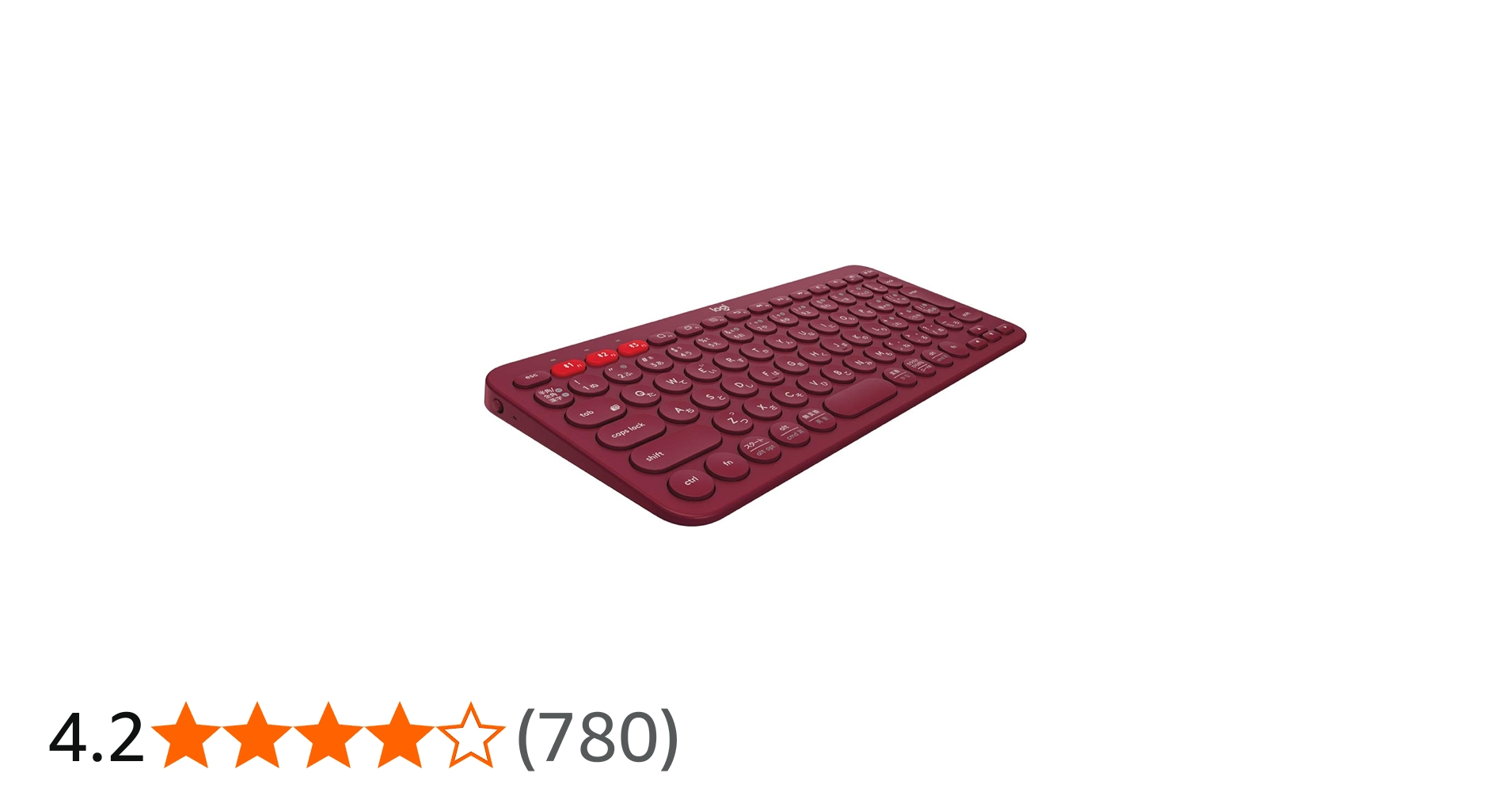
コスパ重視:Logicool K380
特徴:
- マルチペアリング対応(3台まで)
- コンパクトで持ち運びやすい
- 電池式(単四×2本)
- 2年間の電池寿命
- 価格:3,000円〜4,000円程度
おすすめポイント:
コスパ最強。スマホ、タブレット、PCを1つのキーボードで切り替えて使える。

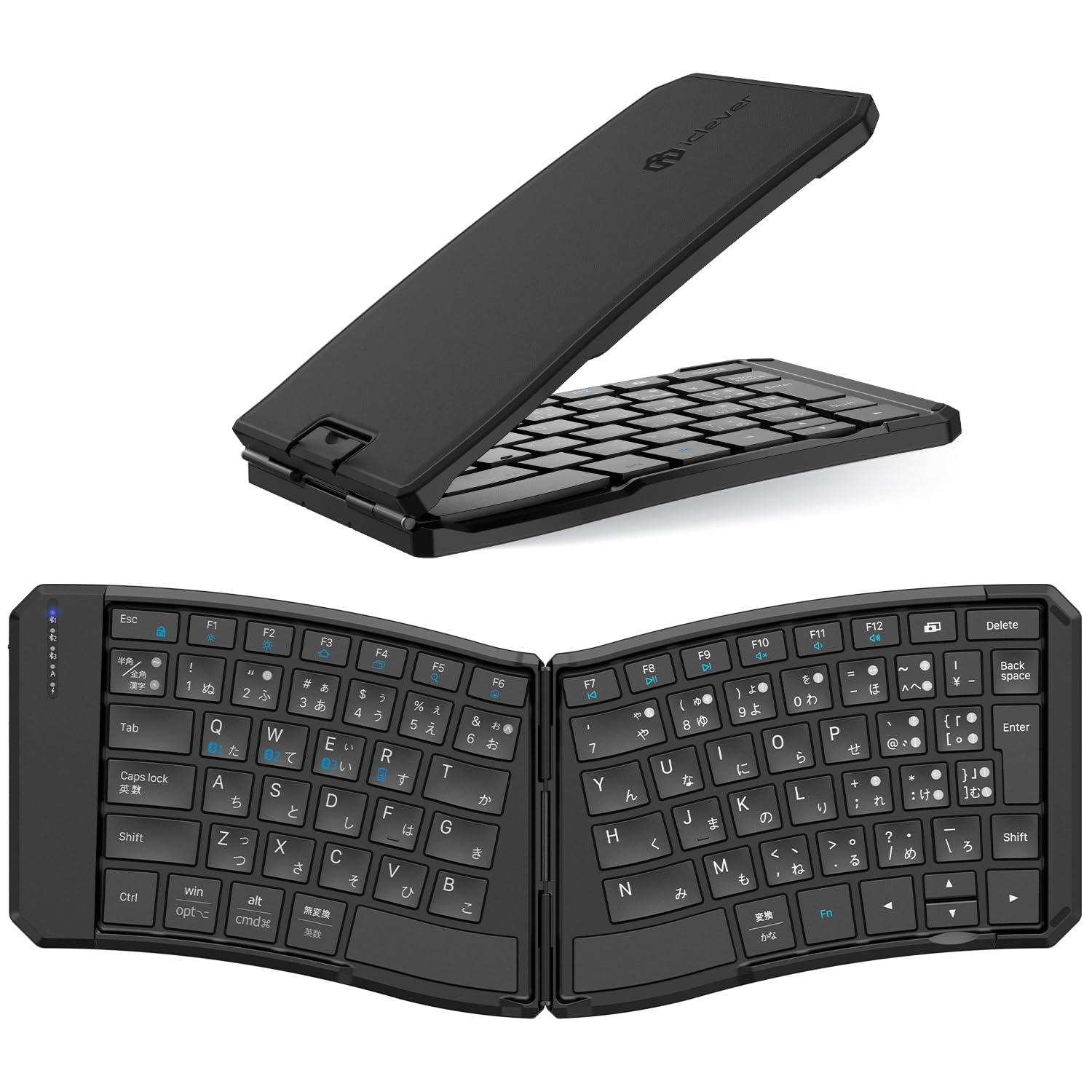
持ち運び重視:iClever 折りたたみキーボード
特徴:
- 3つ折りでポケットサイズに
- Bluetooth接続
- 充電式(USB Type-C)
- タッチパッド付きもあり
- 価格:4,000円〜6,000円程度
おすすめポイント:
携帯性抜群。カバンに入れても邪魔にならない。
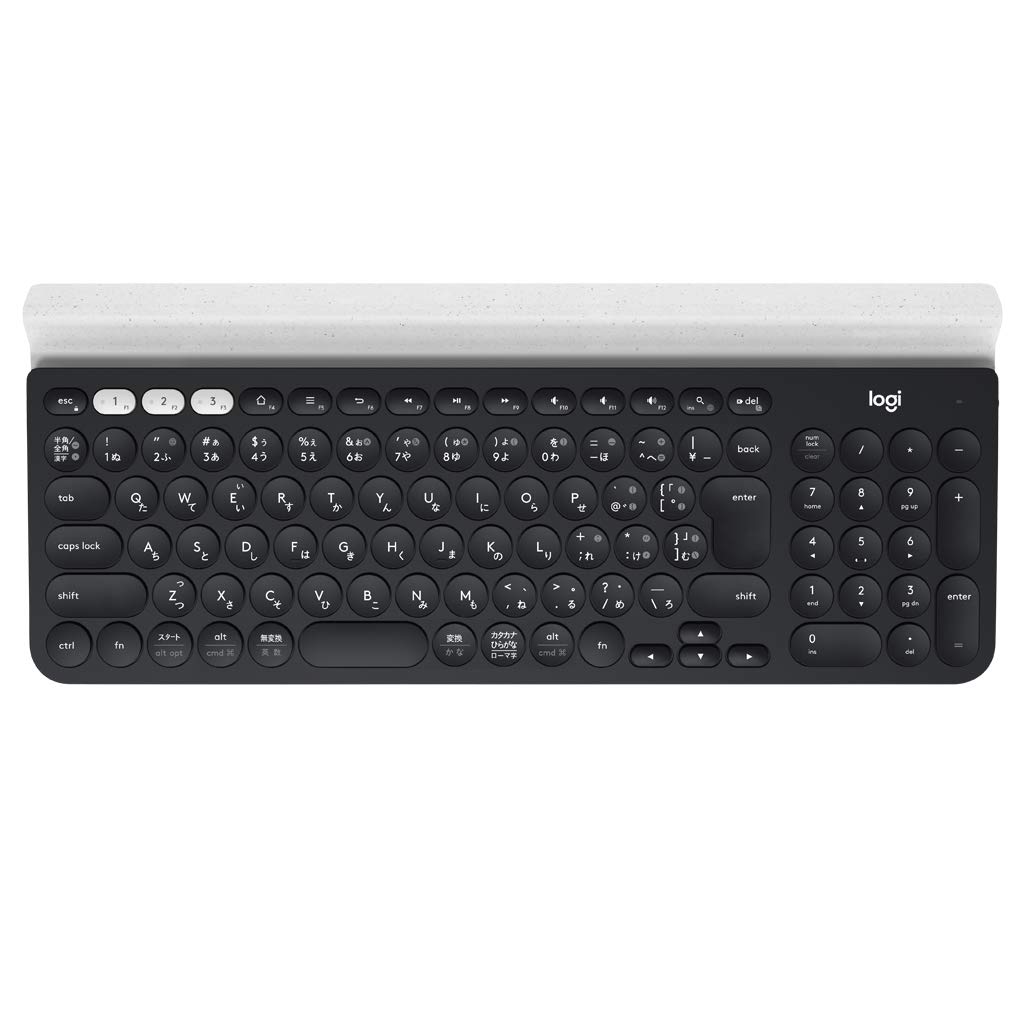
タブレット向け:Logicool K780
特徴:
- マルチペアリング(3台)
- スタンド内蔵
- フルサイズキーボード
- 単四電池×2本
- 価格:6,000円〜8,000円程度
おすすめポイント:
タブレットを立てかけられる。デスクに据え置きで快適。
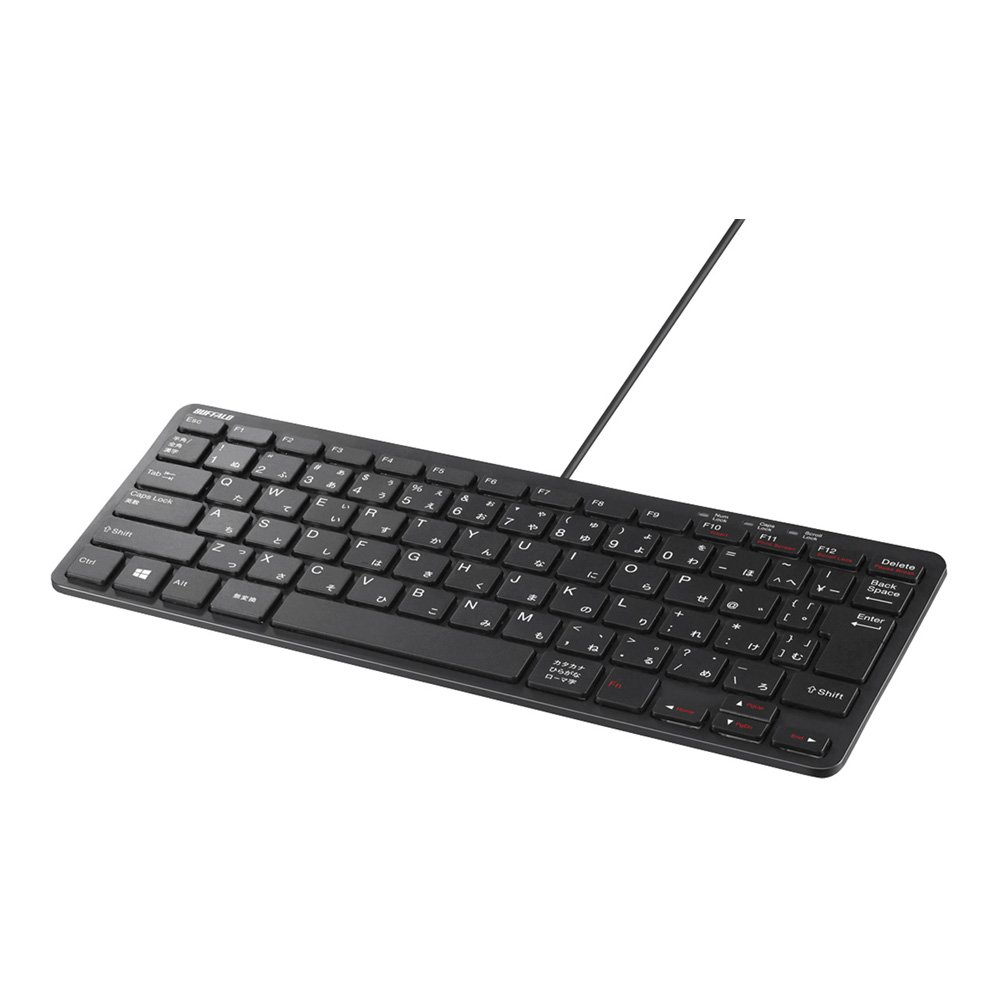
有線派に:BUFFALO BSKBU305
特徴:
- USB Type-A接続
- 有線接続で遅延なし
- 静音設計
- 価格:1,500円〜2,000円程度
おすすめポイント:
変換アダプタが必要だが、確実に接続できる。
まとめ:外付けキーボードでAndroidをもっと便利に
外付けキーボードを使えば、Androidスマホやタブレットが驚くほど使いやすくなります。
この記事のポイント:
- Bluetooth接続と有線接続の2つの方法がある
- Bluetooth接続は無線で便利、有線は確実で安定
- ペアリングは意外と簡単(数分で完了)
- キーボードレイアウトを「日本語」に設定するのを忘れずに
- ショートカットキーでさらに効率アップ
- 文書作成、メール、表計算が快適に
おすすめの使い方:
- まずはBluetoothキーボードを試してみる
- 初心者にも設定しやすい
- 持ち運びも便利
- タブレットならスタンド付きキーボードが便利
- 完全にノートPC感覚で使える
- ショートカットキーを覚える
- Ctrl+C、Ctrl+V だけでも効率アップ
- 外出先で使うなら折りたたみ式
- カフェでの作業が快適に
外付けキーボードは一度使い始めると、もう手放せなくなります。
特に、仕事でスマホやタブレットを使う機会が多い方、ブログや長文を書く方には必須アイテムと言えるでしょう。
価格も2,000円台から購入できるので、ぜひ一度試してみてください。あなたのAndroidライフが劇的に変わるかもしれませんよ!






