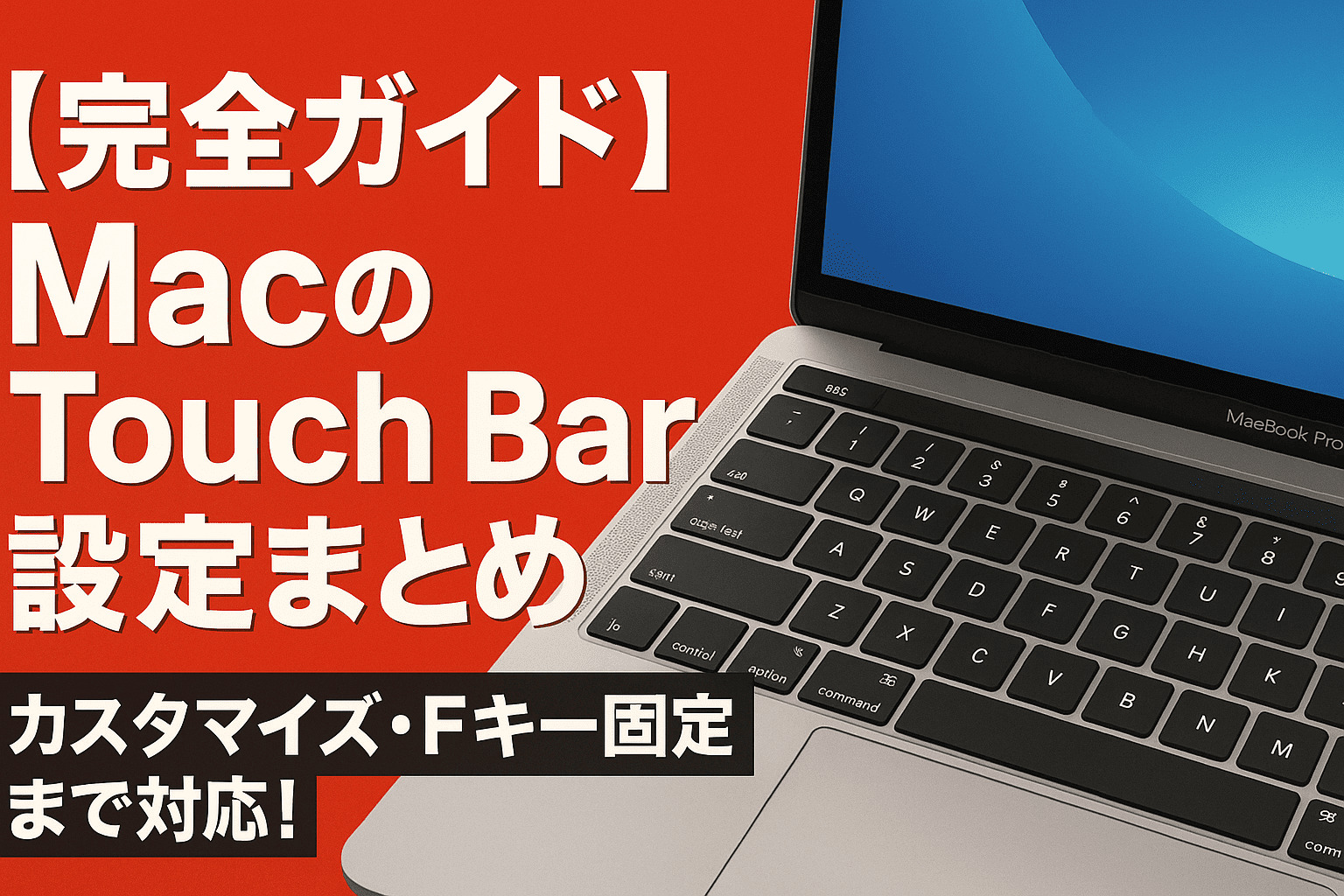
MacのTouch Barは、表示内容をカスタマイズしたり、特定アプリごとの表示内容を設定したりできます。
設定は「システム設定」や一部アプリ内から行えます。
設定方法
設定方法を見ていきます。
操作手順:
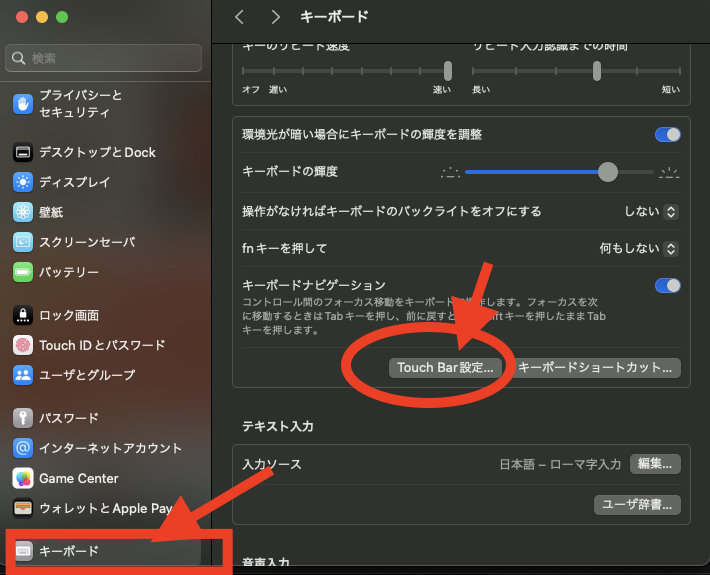
- → **「システム設定」**を開く
- サイドバーで 「キーボード」 をクリック
- 「Touch Barの設定」ボタンをクリック
主な項目:
| 設定項目 | 説明 |
|---|---|
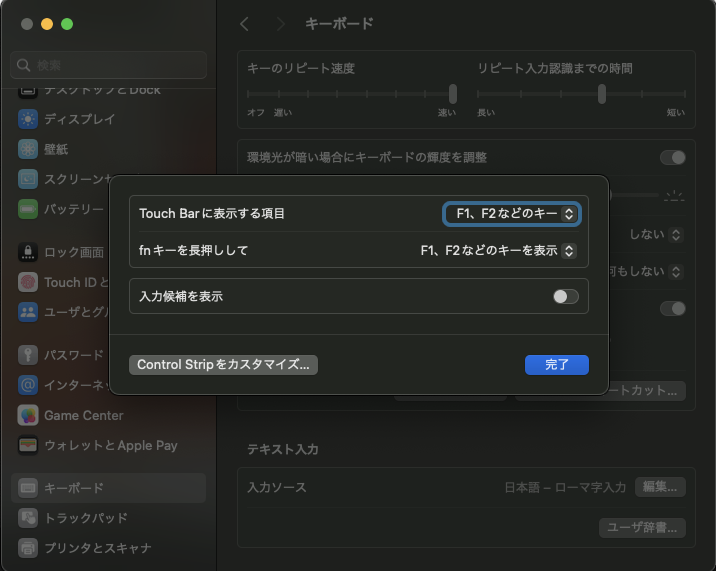
| Touch Barに表示する項目 | 「Appコントロールとコントロールストリップ」などから選択 |
| fnキーを長押ししたときに表示する項目 | fnキーを長押しした時の表示を設定 |
| Control Stripをカスタマイズ | Control Stripに表示する項目を編集 |
カスタマイズの例
| やりたいこと | 方法 |
|---|---|
| F1〜F12キーを常に表示 | 「Touch Barに表示する項目」を「Fキー」に変更 |
| 音量や明るさなどを常に表示 | 「Touch Barに表示する項目」を「Control Strip」を選択 |
| Control Stripの項目を変えたい | 「Control Stripをカスタマイズ」をクリック |
| Touch Barを使わないから最小限にしたい | 「Touch Barに表示する項目」「fnキーを長押しして」を「F1、F2などのキー」に変更 |
まとめ|MacのTouch Bar設定はここを見ればOK!
| 設定できること | 設定画面(Ventura以降) |
|---|---|
| 表示内容の変更 | システム設定 → キーボード → Touch Bar設定 |
| Fキー表示の固定 | 「Touch Barに表示する項目」 |
| fnキー長押しの挙動 | 「fnキーを長押しして」の設定 |