「スクリーンショットを撮ったのに、どこに保存されたかわからない…」
「デスクトップが画像でごちゃごちゃしてしまう…」
そんな悩みを解決できるのが、スクリーンショットの保存先を自分の好きな場所に変更する方法です。
Windows 11では、標準の「ピクチャ > スクリーンショット」フォルダから、自分が使いやすい任意のフォルダへ保存先を変更することができます。
この記事では、だれでも簡単にできる手順と注意点をくわしく紹介します。
スクリーンショットの種類と保存方法のちがい

まず、スクリーンショットにはいくつかの撮り方があり、それぞれ保存のされ方がちがいます。
どの方法で撮影したかによって、保存先の変更方法も変わってくるため、しっかり理解しておきましょう。
主なスクリーンショット撮影方法
| 操作方法 | 保存場所 | 特徴 |
|---|---|---|
| Print Screenキー | 保存されず、クリップボードに一時保存 | 「貼り付け」でアプリに利用可能 |
| Windows + Print Screen | ピクチャ > スクリーンショット | 自動でPNGファイルとして保存 |
| Snipping Tool | 任意の場所へ手動保存 | 名前をつけて保存が必要 |
今回の記事では「Windows + Print Screen」で保存される画像の保存先変更方法を解説します。
この方法で撮影したスクリーンショットは、自動的にファイルとして保存されるため、保存先を変更しておくととても便利です。
保存先を変更する手順【フォルダの移動】
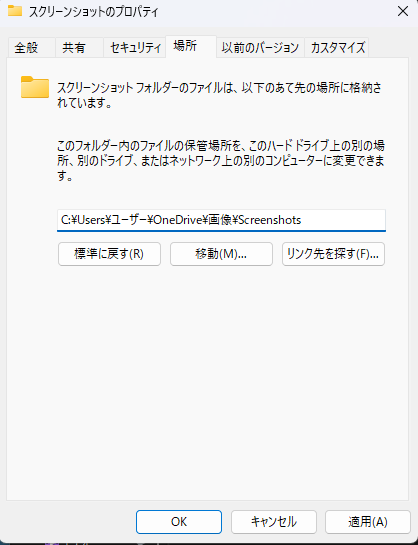
それでは、実際に保存先を変更する手順を見ていきましょう。操作はとても簡単で、5分程度で完了します。
詳しい手順
- エクスプローラーを開く
- タスクバーのフォルダアイコンをクリック
- または「Windowsキー + E」でも開けます
- 「ピクチャ」→「スクリーンショット」フォルダを探す
- 左側のメニューから「ピクチャ」をクリック
- 「スクリーンショット」フォルダを右クリック
- 「プロパティ」を選択
- 右クリックメニューの一番下にあります
- 「場所」タブをクリック
- プロパティ画面の上部にあるタブを切り替えます
- 「移動」ボタンを押して、新しい保存先を指定
- 好きなフォルダを選択します
- 新しいフォルダを作成することも可能です
- 確認ダイアログで「はい」を選び、フォルダの移動を実行
- 既存のファイルも新しい場所に移動されます
これで設定完了です。以後、「Windows + Print Screen」で撮った画像は、指定した新しい保存先へ自動保存されるようになります。
おすすめの保存先設定

どこに保存先を変更するか迷っている方向けに、使いやすい保存先をいくつか提案します。
デスクトップに専用フォルダを作る場合
- メリット:すぐにアクセスできる
- デメリット:デスクトップが散らかりやすい
- おすすめ度:★★★☆☆
ドキュメントフォルダ内に作る場合
- メリット:整理しやすく、バックアップも取りやすい
- デメリット:アクセスまでのクリック数が多い
- おすすめ度:★★★★☆
外部ドライブやクラウドフォルダに設定する場合
- メリット:自動的にバックアップされる
- デメリット:保存に時間がかかることがある
- おすすめ度:★★★★★
注意点とトラブル対処法

設定変更時に気をつけておきたいポイントと、問題が起きた時の対処法をまとめました。
注意点
OneDriveとの連携について
- OneDriveなどクラウドサービスと連携している場合、設定により保存先が自動的に変わっていることがあります
- 設定を変更する前に、現在の保存先を確認しておきましょう
安定性について
- 保存先の削除や変更を何度も繰り返すと、動作が不安定になることがあります
- 大切なスクリーンショットがある場合は、事前にバックアップを取っておくことをおすすめします
権限について
- 保存先に指定するフォルダには、書き込み権限が必要です
- システムフォルダなど、特殊な場所は避けましょう
トラブルが起きた時の対処法
保存先がもとに戻ってしまった場合
- 再度プロパティを開く
- 「場所」タブで現在の設定を確認
- 必要に応じて再設定
スクリーンショットが保存されない場合
- 指定したフォルダが存在するか確認
- フォルダの権限設定を確認
- 一度既定値に戻してから再設定
設定をもとに戻す方法(リセット)
設定を変更したけれど、やっぱりもとに戻したい場合の手順です。
リセット手順
- 先ほど設定した保存先フォルダのプロパティを開く
- 「場所」タブをクリック
- 「標準(既定値)に戻す」ボタンをクリック
- 確認ダイアログで「はい」を選択
これで保存場所が最初の「ピクチャ > スクリーンショット」に戻ります。
よくある質問

Q: 保存先を変更すると、これまでのスクリーンショットはどうなりますか?
A: 既存のファイルも新しい保存先に自動的に移動されます。元の場所からはなくなるので注意してください。
Q: 複数の保存先を設定することはできますか?
A: 標準機能では1つの保存先のみ設定可能です。
用途に応じて手動で移動するか、専用ソフトの利用を検討してください。
Q: ネットワークドライブに保存することはできますか?
A: 可能ですが、ネットワークの状態によっては保存に時間がかかったり、失敗することがあります。
まとめ
- Windows 11では「スクリーンショット」フォルダの場所を自由に変更できる
- 設定変更は「ピクチャ > スクリーンショット」のプロパティから簡単に行える
- 作業効率を上げたい人や整理整頓したい人におすすめのカスタマイズ
- トラブルが起きても「既定値に戻す」で簡単にリセット可能