「サイトの表示がおかしい」「拡張機能が急に動かなくなった」「セキュリティ警告が出た」──こんなとき、まず確認すべきなのがChromeのバージョンです。
Webサービスの不具合やセキュリティの問題は、Chromeが古いバージョンのままになっていることが原因であるケースが少なくありません。
この記事では、PC・スマホそれぞれでのバージョン確認手順に加えて、表示されるバージョン番号が何を意味しているのか、更新の必要性をどう判断するのかまで解説します。
Chromeのバージョンを確認する方法【PC版:Windows / Mac】
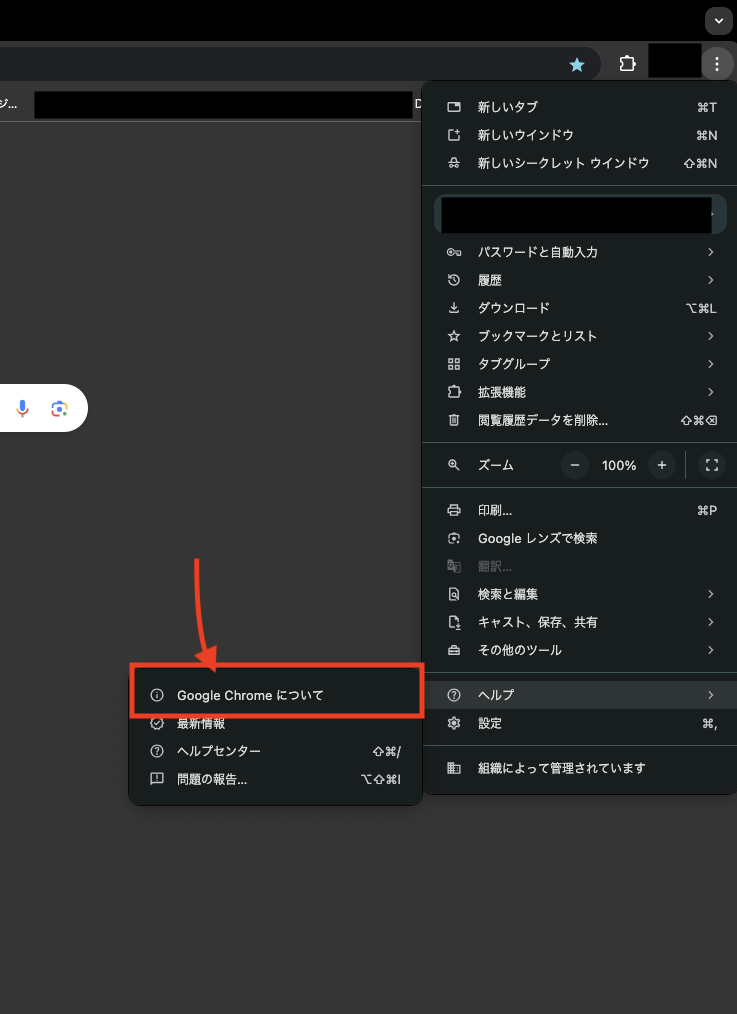
PC版Chromeのバージョンを確認する方法は2つあります。
どちらも結果は同じなので、やりやすい方を使ってください。
方法①:アドレスバーに直接入力する(最速)
もっとも手早い方法です。
- Chromeを開く
- アドレスバー(URLが表示されている欄)に
chrome://settings/helpと入力してEnterを押す - 「Chrome について」の画面が開き、バージョン番号が表示される
たとえば「バージョン: 146.0.7680.75(Official Build)(64 ビット)」のように表示されます。
この画面が開いた時点で、Chromeは自動的に最新版があるかどうかのチェックを開始します。
方法②:メニューからたどる
マウス操作でたどる場合はこちらです。
- Chromeを開く
- 画面右上の「︙」(縦三点アイコン)をクリック
- 表示されたメニューから「ヘルプ」を選択
- 「Google Chromeについて」をクリック
- バージョン番号が表示される
方法①と同じ画面が開きます。
こちらも画面を開くだけで自動的にアップデートの有無がチェックされ、新しいバージョンがあればダウンロードが始まります。
Chromeのバージョンを確認する方法【スマホ版:Android / iPhone】
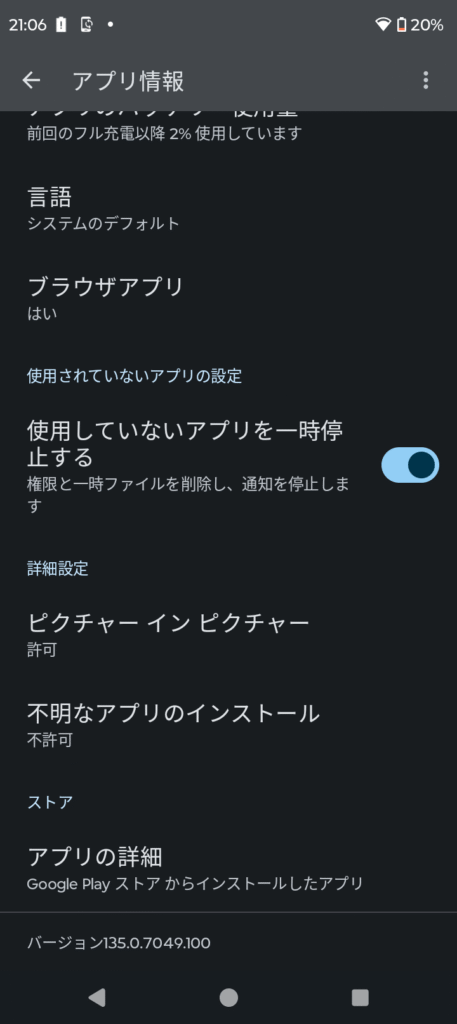
スマホ版のChromeは、アプリ内の設定画面からバージョンを確認するのが確実です。
Androidの場合
- Chromeアプリを開く
- 右上の「︙」(縦三点アイコン)をタップ
- 「設定」をタップ
- 画面を一番下までスクロールし、「Chromeについて」をタップ
- 「アプリケーションのバージョン」が表示される
Playストアから確認する方法もあります。
Playストアで「Chrome」を検索し、アプリのページを開いてください。
「更新」ボタンが表示されていれば最新版ではないということ、「開く」だけなら最新版です。
iPhoneの場合
- Chromeアプリを開く
- 右下の「…」(三点アイコン)をタップ
- 「設定」をタップ
- 画面を一番下までスクロールし、「Google Chromeについて」をタップ
- バージョン番号が表示される
iPhoneの「設定」アプリ →「一般」→「iPhoneストレージ」→「Chrome」でもアプリの容量情報は確認できますが、バージョン番号が表示されない場合があります。
正確なバージョンを知りたいときは、Chromeアプリ内の設定から確認してください。
App Storeで最新かどうかを確認するには、App Storeを開いて「Chrome」を検索し、「アップデート」ボタンの有無で判断できます。
バージョン番号の読み方|4つの数字が持つ意味

バージョン確認画面に表示される「146.0.7680.75」のような数字は、単なる通し番号ではありません。
Chromiumプロジェクトの公式仕様に基づいて、4つのパートにそれぞれ異なる意味が割り当てられています。
形式は MAJOR.MINOR.BUILD.PATCH です。
MAJOR(メジャー)──リリースの世代番号
先頭の数字(例:146.0.7680.75)がメジャーバージョンです。
Chromeが新しいStable版としてリリースされるたびに、この番号が1ずつ上がります。
メジャーバージョンが変わるタイミングでは、新機能の追加やセキュリティの大幅な改善が含まれることが多いです。
たとえばChrome 146では、スクロール位置に応じたアニメーション制御のAPIが新たに導入されました。
「自分のChromeが最新かどうか」を判断する際、まずこのメジャー番号が現在のStable版と一致しているかどうかが最も重要なポイントになります。
MINOR(マイナー)──基本的に「0」
2番目の数字(例:146.0.7680.75)はマイナーバージョンです。
現在のChromeでは、この値はほぼ常に「0」です。
Chromiumの公式ドキュメントには「MINORはMAJORとともに更新される可能性がある」と記載されていますが、実際に0以外の値が使われたのは過去に1度だけ(Chrome 4.1、コンテンツ設定機能の追加時)とされています。
通常は気にする必要のない数字です。
BUILD(ビルド)──ソースコードの時点を示す番号
3番目の数字(例:146.0.7680.75)がビルド番号です。
Chromiumのソースコードのトランク(開発の本流)から、リリース候補がブランチされた時点を示しています。
この番号は常に増加するため、ビルド番号が大きいほど新しいコードベースであることを意味します。
たとえばビルド7680はビルド7650よりも新しいコードです。
開発者やテスターは、この番号を使ってどの時点のコードが使われているかを特定します。
PATCH(パッチ)──修正の回数
4番目の数字(例:146.0.7680.75)がパッチ番号です。
同じビルドに対して、セキュリティ修正やバグフィックスが適用されるたびに増加します。
Stable版のChromeがリリースされた後も、脆弱性の修正などで週に1回程度のペースでパッチが当たります。
パッチ番号が大きいほど、より多くの修正が適用されたバージョンです。
バージョン番号の読み方まとめ
たとえば「146.0.7680.75」であれば、「Chrome 146のStable版で、ビルド7680のコードベースに75回のパッチが適用されたバージョン」という意味になります。
日常的に気にすべきなのはメジャー番号(146の部分)です。
この番号が現在のStable版と一致していれば、基本的には最新の状態と考えて問題ありません。
更新が必要かどうかを一目で見分ける方法

PC版のChromeには、更新が保留されていることを視覚的に知らせる機能があります。
バージョン番号を毎回確認しなくても、メニューアイコンの色を見るだけで判断できます。
画面右上の「︙」(縦三点)アイコンに色がついている場合、それはアップデートが保留中であるサインです。
色なし(通常の灰色): 最新の状態。更新の必要はありません。
緑色: リリースから2日以内のアップデートが待機中です。急ぎではありませんが、早めに適用しましょう。
オレンジ色: 約4日前にリリースされたアップデートが未適用です。できるだけ早めの対応をおすすめします。
赤色: 1週間以上前にリリースされたアップデートが未適用です。セキュリティ上のリスクが高まっている状態なので、すぐに更新してください。
この色のサインが表示されていたら、「︙」→「ヘルプ」→「Google Chromeについて」を開くだけで更新が始まります。
Chromeを最新バージョンに更新する方法
バージョン確認の結果、最新ではなかった場合の更新手順です。
PC版(Windows / Mac)の場合
バージョン確認画面(chrome://settings/help)を開くと、自動的に最新版のチェックとダウンロードが始まります。
ダウンロード完了後に「再起動」ボタンが表示されるので、クリックすればアップデート完了です。
開いていたタブやウィンドウは、再起動後に自動で復元されます(シークレットウィンドウを除く)。
すぐに再起動したくないときは「後で」を選べますが、次にChromeを起動した際にアップデートが適用されます。
スマホ版(Android / iPhone)の場合
スマホ版Chromeはアプリストア経由で更新します。
Android: Playストアを開き、「Chrome」を検索して「更新」をタップ。
iPhone: App Storeを開き、「Chrome」を検索して「アップデート」をタップ。
どちらも、ボタンが「開く」だけで「更新」や「アップデート」が表示されていなければ、すでに最新版です。
Chromeのリリースサイクル|どのくらいの頻度で更新される?

Chromeのバージョンがどのくらいのペースで上がるのかを知っておくと、「自分のバージョンがどれくらい古いか」を判断しやすくなります。
現在のリリースサイクル(2026年3月時点)
Chromeは約4週間ごとに新しいメジャーバージョンをStable(安定版)チャンネルにリリースしています。
2021年に従来の6週間サイクルから短縮されたもので、さらに2023年からはセキュリティパッチが毎週リリースされるようになりました。
2026年3月時点の最新Stable版はChrome 146で、次のChrome 147は2026年4月上旬にリリース予定です。
2026年9月から2週間サイクルに変更予定
Googleは2026年3月に、Chromeのリリースサイクルを4週間から2週間に短縮すると発表しました。
この変更はChrome 153(2026年9月8日リリース予定)から適用され、デスクトップ、Android、iOSのすべてのプラットフォームが対象です。
リリース頻度が上がる一方で、1回のアップデートに含まれる変更は小さくなるため、不具合のリスクは低くなるとGoogleは説明しています。
リリースチャンネルの種類
Chromeには段階的にテストを行うための複数のチャンネルがあります。
Stable(安定版): 一般ユーザー向けの通常版。大多数のユーザーが使っているのはこのチャンネルです。
Extended Stable(拡張安定版): 企業や教育機関向けのチャンネルで、メジャーアップデートの間隔が8週間です。更新の検証に時間が必要な組織向けに用意されています。2週間サイクルへの移行後も、Extended Stableは8週間間隔を維持します。
Beta: 次のStable版の候補。新機能をいち早く試したい人向けです。
Dev / Canary: 開発者向けの最先端ビルド。不安定な場合があります。
通常の利用ではStableチャンネルを使っていれば問題ありません。
まとめ
Chromeのバージョン確認は、PCならアドレスバーに chrome://settings/help と入力するのが最速です。
スマホの場合はChromeアプリ内の「設定」→「Chromeについて」から確認してください。
表示される「146.0.7680.75」のようなバージョン番号は、MAJOR.MINOR.BUILD.PATCHの4部構成です。
日常的に重要なのは先頭のメジャー番号で、この数字が現在のStable版と一致していれば最新の状態です。
PC版Chromeでは、右上の「︙」アイコンに色がついていたらアップデートが待機中のサインです。
緑は2日以内、オレンジは約4日前、赤は1週間以上前のアップデートが未適用であることを示しています。
Chromeは現在4週間ごとにメジャーバージョンが上がり、2026年9月からは2週間サイクルへと変更される予定です。
バージョン確認画面を開くだけで自動的に最新版へのアップデートが始まるため、定期的にチェックしておくと安心です。
| デバイス | バージョン確認手順 |
|---|---|
| PC(Windows / Mac) | アドレスバーに chrome://settings/help と入力、またはメニュー「︙」→「ヘルプ」→「Google Chromeについて」 |
| Android | Chromeアプリ →「︙」→「設定」→「Chromeについて」 |
| iPhone | Chromeアプリ →「…」→「設定」→「Google Chromeについて」 |