
「ピッコマアプリにログインできない」
「エラーが出て開けない」
「アカウント登録がうまくいかない」
ピッコマで漫画を読もうと思ったのに、アプリにアクセスできないと困りますよね。
実は、ピッコマアプリには通常の「ログイン機能」がなく、データがスマホごとに固定される仕組みになっています。
そのため、「ログインできない」と感じる問題の多くは、アプリの不具合やアカウント登録の問題、WEB版との混同などが原因です。
この記事では、ピッコマアプリで発生する「ログインできない」問題の原因と、それぞれの対処法を詳しく解説します。
ピッコマアプリの「ログイン」の仕組み
まず、ピッコマアプリの基本的な仕組みを理解しておきましょう。
ピッコマアプリにはログイン・ログアウト機能がない
ピッコマの公式ヘルプによると、ピッコマアプリにはログイン・ログアウトの機能がありません。
ピッコマアプリのデータは、スマホごとに固定されています。
そのため、同じスマホを使っている限り、常に同じデータが表示され、ログイン・ログアウトの必要がないのです。
重要なポイント
- アプリのデータはスマホ本体に紐づいている
- 複数のスマホで同じアカウントを共有できない
- アプリを削除して再インストールしても、同じスマホならデータは残る
アカウント登録は何のため?
「ログイン機能がないなら、アカウント登録は何のため?」と思うかもしれません。
ピッコマアプリでのアカウント登録は、主に以下の目的があります。
1. 機種変更時のデータ引き継ぎ
新しいスマホに変更するときに、今まで読んでいた漫画のデータや購入したコインなどを引き継ぐために必要です。
2. 特典の獲得
アカウント登録をすると、時短アイテムが定期的に配布されます。
3. WEB版との連携
ピッコマWEBの本棚と連携できるようになります。
WEB版とアプリ版の違い
ピッコマには、アプリ版とWEB版の2種類があり、それぞれ仕組みが異なります。
アプリ版(iOS/Android)
- ログイン・ログアウト機能なし
- データはスマホに固定
- アカウント登録は任意(機種変更時に必要)
WEB版(ブラウザ)
- ログイン・ログアウト機能あり
- メールアドレスまたはSNSアカウントでログイン
- アカウント登録が必須
「ログインできない」という問題の多くは、WEB版とアプリ版を混同している場合があります。
ピッコマにアクセスできない原因
ピッコマアプリが開けない、または正常に動作しない原因はいくつかあります。
1. メンテナンス中
ピッコマでは、サービス向上やシステム保守のために定期的にメンテナンスが行われます。
メンテナンス中は、アプリやWEBサイトにアクセスできなくなります。
確認方法
- ピッコマ公式サイトの「お知らせ」ページをチェック
- 公式X(旧Twitter)アカウント(@piccoma_jp)で情報確認
- アプリ起動時にメンテナンス通知が表示される
メンテナンスは事前に告知されることが多いです。
2. アプリの不具合・バージョンが古い
アプリのバージョンが古いと、互換性の問題や動作不良が生じる可能性があります。
また、アプリ側で不具合が発生している場合もあります。
症状
- アプリがすぐに落ちる
- 起動できない
- 「想定外のエラー」と表示される
- 画面が真っ白になる
3. サーバー障害
サーバーが一時的に利用できない状況が発生すると、アクセスできなくなります。
エラーコード503
サーバーが過負荷になっているか、メンテナンス中であることを示しています。
エラーコード500
サーバー側に何らかの不具合が生じて、リクエストが受け付けられない状態です。
4. ストレージ容量不足
スマホのストレージが不足していると、アプリが正常に動作しません。
特にアプリのキャッシュデータや不要なファイルが蓄積されていると、動作に影響を与えます。
5. 通信環境の問題
Wi-Fiやモバイルデータ通信の接続が不安定だと、アプリを開けなくなります。
症状
- アプリをタップしても反応がない
- 読み込み中のまま進まない
- 「通信の失敗」というエラーが表示される
6. OSのバージョンが古い
スマホのOS(iOSやAndroid)が古いままだと、最新版のピッコマアプリに対応できないことがあります。
推奨環境
- Android:Android OS 6.0以上
- iPhone/iPad:iOS 14.0以上、iPadOS 14.0以上
7. SNSアカウントの問題
SNS(X、Facebook、LINE、Google)でアカウント登録している場合、そのSNSアカウントに問題があると、WEB版へのログインができなくなります。
よくある問題
- SNSアカウントが凍結されている
- アプリ版とWEB版で異なるSNSアカウントを使用している
- SNSアカウントとの連携が切れている
ピッコマWEBにログインできない原因
WEB版特有のログイン問題もあります。
1. アカウント登録していない
ピッコマWEBにログインするには、事前にアカウント登録が必要です。
アプリ版でアカウント登録していれば、同じアカウントでWEB版にもログインできます。
2. 登録情報の間違い
メールアドレスやパスワードを間違えている場合があります。
エラーコード586
入力されたメールアドレスがピッコマに登録されていないか、パスワードに間違いがある場合に表示されます。
よくある間違い
- 全角・半角の違い
- 大文字・小文字の違い
- スペースが入っている
- 登録したメールアドレスを忘れている
3. 異なる登録方法でログインしようとしている
例えば、メールアドレスで登録したのに、X(旧Twitter)でログインしようとしても認証されません。
エラーコード572
ピッコマに登録されていない情報でログインを試みた場合に表示されます。
登録時と同じ方法(メールアドレス、LINE、Google、Facebook、X)でログインする必要があります。
4. パスワード設定条件を満たしていない
エラーコード591
新しいパスワードを設定する際に、条件を満たしていない可能性があります。
パスワードの条件
- 6文字以上
- 英数字と記号を組み合わせる
5. キャリアメールで登録しようとしている
ピッコマWEBでは、docomo、SoftBank、auなどのキャリアメールアドレスは使用できません。
GmailやYahooメールなどのフリーメールアドレスを使用してください。
エラーコード別の対処法
ピッコマで表示されるエラーコードと、その対処法をまとめました。
エラーコード500・503
原因
サーバー側の不具合やメンテナンス中です。
対処法
- サーバーの状況が安定するまで時間を置く
- ピッコマ公式サイトやSNSでサーバーのステータスを確認
- 問題が解消されるまで待つ
ユーザー側では対処できないため、復旧を待つしかありません。
エラーコード550
原因
サーバー側のエラーです。
対処法
ユーザー側では対処できません。
復旧するまで待ちましょう。
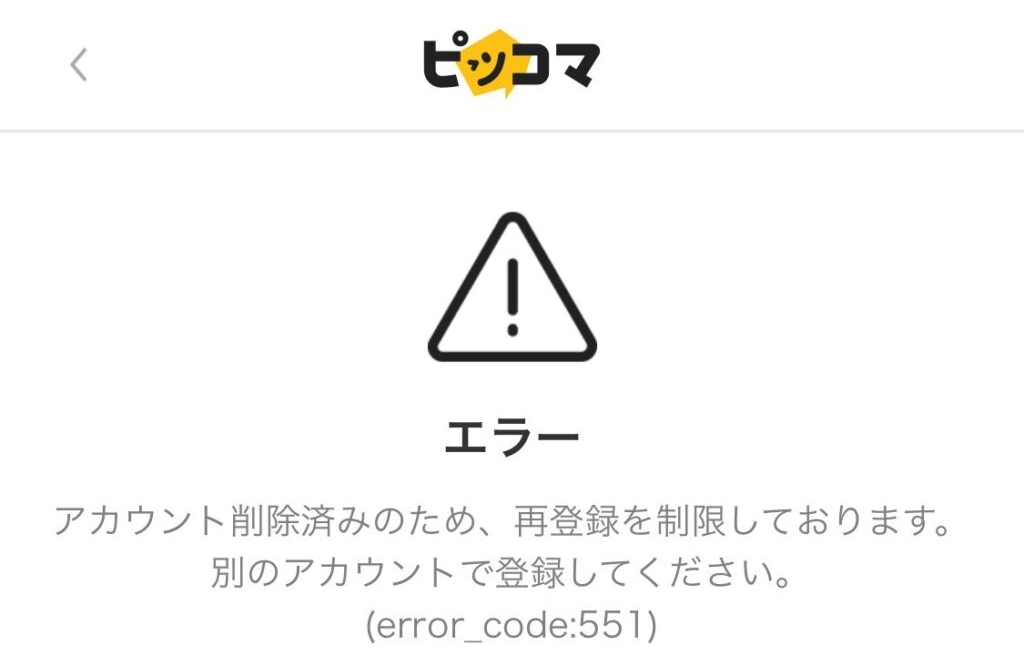
エラーコード551
原因
ピッコマアカウントから連携削除したメールアドレスを再使用しようとしています。
一度削除したメールアドレスは、一定期間が経過すると再使用が可能になります。
対処法
- 最低24時間は待つ
- 24時間経っても再登録できない場合は、さらに時間を置いてから試す
具体的な期間は公開されていませんが、少なくとも24時間は必要です。
エラーコード561
原因
データ引き継ぎを行った後、一定時間は同一アカウントでの再登録が制限されています。
これは、初期化される端末を用いた不正利用を防ぐための措置です。
対処法
しばらく時間を置いてから再度試してください。
次回に引き継ぎを行った際にも、同様に制限が発生します。
エラーコード572
原因
ピッコマに登録されていない情報でログインを試みています。
対処法
ピッコマに登録済みの情報(メールアドレスまたはSNSアカウント)でログインしてください。
登録時と同じ方法を使用する必要があります。
エラーコード586
原因
入力されたメールアドレスがピッコマに登録されていないか、パスワードに間違いがあります。
対処法
- 入力したメールアドレスとパスワードに間違いがないか確認
- パスワードを忘れた場合は、パスワード再設定を行う
パスワード再設定は、登録しているメールアドレス宛に再設定用のURLが送られてきます。
エラーコード591
原因
パスワードの設定条件を満たしていません。
対処法
以下の条件を満たすパスワードを設定してください。
- 6文字以上
- 英数字と記号を組み合わせる
基本的な対処法
エラーコードが表示されない場合や、原因が特定できない場合は、以下の基本的な対処法を試してみましょう。
1. アプリを再起動する
最も簡単な方法です。
手順(iPhone)
- ホームボタンを2回押す(ホームボタンがない機種は画面下から上にスワイプ)
- ピッコマアプリを上にスワイプして終了
- もう一度アプリを起動
手順(Android)
- 「最近使ったアプリ」ボタンをタップ
- ピッコマアプリを左右にスワイプして終了
- もう一度アプリを起動
2. アプリを最新バージョンにアップデートする
アプリのバージョンが古いと、動作不良が生じます。
手順(iPhone)
- App Storeを開く
- 右上のアカウントアイコンをタップ
- 下にスクロールしてピッコマを探す
- 「アップデート」ボタンが表示されていればタップ
手順(Android)
- Google Playストアを開く
- 「マイアプリ&ゲーム」をタップ
- ピッコマを探す
- 「更新」ボタンが表示されていればタップ
自動更新をオンにしておくと、常に最新版を使えます。
3. キャッシュを削除する
キャッシュデータが蓄積されると、動作が重くなります。
ピッコマアプリ内でのキャッシュ削除(Android)
- ピッコマアプリを開く
- 画面右下の「マイページ」をタップ
- 画面右上の「設定」アイコンをタップ
- 「ストレージ管理」をタップ
- 「キャッシュを削除」をタップ
スマホの設定からキャッシュ削除(Android)
- スマホの「設定」を開く
- 「アプリ」をタップ
- アプリ一覧から「ピッコマ」をタップ
- 「ストレージ」をタップ
- 「キャッシュを削除」をタップ
iPhone
iPhoneではキャッシュを直接削除できないため、アプリを一度削除して再インストールする必要があります。
4. スマホを再起動する
アプリだけでなく、スマホ本体を再起動すると問題が解決することがあります。
手順(iPhone)
- 電源ボタンを長押し
- 「スライドで電源オフ」を右にスライド
- 完全に電源が切れたら、再度電源ボタンを長押し
手順(Android)
- 電源ボタンを長押し
- 「再起動」または「電源を切る」をタップ
- 電源を切った場合は、再度電源ボタンを押して起動
5. 通信環境を確認する
Wi-Fiやモバイルデータ通信が正常に接続されているか確認しましょう。
確認項目
- 機内モードがオフになっているか
- Wi-Fiまたはモバイルデータがオンになっているか
- 電波強度が十分か
- 他のアプリやウェブサイトは正常に動作するか
対処法
- Wi-Fiをオフにして、モバイルデータで試す(またはその逆)
- ルーターを再起動する
- 場所を移動して電波状況を改善する
6. ストレージ容量を確認する
ストレージが不足していないか確認しましょう。
確認方法(iPhone)
- 「設定」を開く
- 「一般」をタップ
- 「iPhoneストレージ」をタップ
- 使用可能容量を確認
確認方法(Android)
- 「設定」を開く
- 「ストレージ」をタップ
- 使用可能容量を確認
対処法
- 不要な写真や動画を削除
- 使っていないアプリを削除
- クラウドストレージにデータを移動
目安として、最低でも1GB以上の空き容量があると安心です。
7. アプリを再インストールする
上記の方法を試しても解決しない場合は、アプリを一度削除して再インストールしてみましょう。
注意点
アプリを削除しても、同じスマホで再インストールすれば、以前のデータが残ります。
ただし、念のためアカウント登録をしてからアプリを削除することをおすすめします。
手順(iPhone)
- ホーム画面でピッコマアプリを長押し
- 「Appを削除」をタップ
- App Storeから再度ダウンロード
手順(Android)
- 「設定」→「アプリ」からピッコマを選択
- 「アンインストール」をタップ
- Google Playストアから再度ダウンロード
8. OSをアップデートする
スマホのOSが古いままだと、最新版のアプリに対応できません。
手順(iPhone)
- 「設定」を開く
- 「一般」をタップ
- 「ソフトウェアアップデート」をタップ
- 利用可能なアップデートがあればインストール
手順(Android)
- 「設定」を開く
- 「システム」をタップ
- 「システムアップデート」をタップ
- 利用可能なアップデートがあればインストール
9. メンテナンス情報を確認する
定期メンテナンス中は利用できません。
確認方法
- ピッコマ公式サイトの「お知らせ」ページ
- 公式X(旧Twitter)アカウント(@piccoma_jp)
- アプリ起動時の通知
メンテナンス中の場合は、終了まで待ちましょう。
メンテナンス範囲がアプリだけの場合は、WEB版を利用できる可能性があります。
SNSアカウントでのログイン問題
SNS(X、Facebook、LINE、Google)でアカウント登録している場合の対処法です。
X(旧Twitter)アカウントの問題
原因
- Xアカウントが凍結されている
- アプリ版とWEB版で異なるXアカウントを使用している
- Xアカウントとの連携が切れている
対処法
- Xアカウントが正常に動作しているか確認
- 凍結されている場合は、凍結を解除するか他のSNSアカウントでログイン
- Xの設定画面「アプリとセッション」で、ピッコマアプリと連携しているか確認
- アカウント連携設定を見直す
連携を見直す方法
アプリ版とWEB版で同じSNSアカウントを使用している場合、連携がうまくいかないことがあります。
対処法
- 連携を一度解除
- 他のログイン方法(メールアドレスなど)へ切り替える
機種変更時のログイン問題
機種変更時に「ログインできない」と感じる場合の対処法です。
データ引き継ぎの手順を間違えている
よくある間違い
新端末でピッコマアプリを起動した際に、「スタート」ボタンを押してしまうと、新しいアカウントが作成されてしまいます。
正しい手順
- 旧端末でアカウント登録を完了させる
- 新端末でピッコマアプリをダウンロード
- 「スタート」を押さずに、「アプリデータ引き継ぎ」をタップ
- マイページ→ヘルプ→「データ」と検索→「データ引き継ぎについて」→「データ引き継ぎはこちら」
- 登録したメールアドレスまたはSNSアカウントでログイン
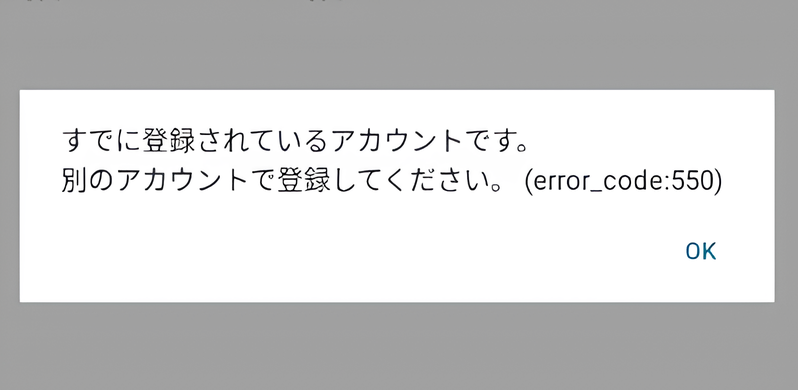
「すでに登録されている」と表示される
原因
新規アカウント登録の画面から引き継ごうとしています。
対処法
アカウント登録画面からは引き継ぎできません。
上記の「正しい手順」に従って、マイページのヘルプから引き継ぎを行ってください。
OSが変わるとコインが引き継げない
注意点
AndroidからiPhone、またはiPhoneからAndroidへ機種変更する場合、保有コインは引き継げません。
対処法
機種変更前に、コインをすべて使い切ってからデータを引き継ぎましょう。
それでも解決しない場合
上記のすべての方法を試しても問題が解決しない場合は、運営に問い合わせましょう。
問い合わせ方法
アプリ版
- ピッコマアプリを開く
- 画面右下の「マイページ」をタップ
- 「ヘルプ」をタップ
- 画面下部の「お問い合わせフォーム」から連絡
WEB版
- ピッコマWEBサイトにアクセス
- ページ下部の「お問い合わせ」から連絡
問い合わせ時に伝える情報
スムーズに対応してもらうため、以下の情報を伝えましょう。
- 使用しているデバイス(iPhone/Android、機種名)
- OSのバージョン
- アプリのバージョン
- 発生している問題の詳細
- エラーコード(表示されている場合)
- 試した対処法
- 問題が発生した日時
- スクリーンショット(可能であれば)
まとめ
ピッコマアプリの「ログインできない」問題について解説しました。
ピッコマアプリの仕組み
- アプリにはログイン・ログアウト機能がない
- データはスマホごとに固定される
- アカウント登録は機種変更時のデータ引き継ぎのため
- WEB版には通常のログイン機能がある
主な原因
- メンテナンス中
- アプリの不具合・バージョンが古い
- サーバー障害
- ストレージ容量不足
- 通信環境の問題
- OSのバージョンが古い
- SNSアカウントの問題
- WEB版とアプリ版の混同
基本的な対処法
- アプリの再起動
- アプリのアップデート
- キャッシュの削除
- スマホの再起動
- 通信環境の確認
- ストレージ容量の確認
- アプリの再インストール
- OSのアップデート
- メンテナンス情報の確認
エラーコード別対処法
- 500・503:サーバー側の問題、復旧を待つ
- 550:サーバー側のエラー、復旧を待つ
- 551:削除したメールアドレスの再使用、24時間以上待つ
- 561:データ引き継ぎ後の再登録制限、時間を置く
- 572:未登録のアカウントでログイン、登録済みの情報でログイン
- 586:メールアドレス/パスワード間違い、入力内容を確認
- 591:パスワード設定条件不適合、条件を満たすパスワードを設定
機種変更時の注意点
- 旧端末でアカウント登録を完了
- 新端末で「スタート」を押さない
- 「アプリデータ引き継ぎ」から引き継ぎを行う
- OSが変わるとコインは引き継げない
それでも解決しない場合
マイページのヘルプから、お問い合わせフォームで運営に連絡しましょう。
ピッコマアプリの「ログイン」に関する問題は、アプリ特有の仕組みを理解すれば、ほとんどの場合解決できます。
この記事で紹介した対処法を順番に試して、快適にピッコマで漫画を楽しんでください。
参考情報
- ピッコマ公式ヘルプ – ログイン・ログアウトについて
Just a moment...kakao.zendesk.com
- ピッコマ公式ヘルプ – アカウント登録とは
Just a moment...kakao.zendesk.com
- ピッコマWEB – ピッコマWEBにログインできません
![]() ピッコマWEBにログインできません|よくある質問|ピッコマ話題の漫画・小説を無料で読むならピッコマで!アニメ・ドラマ化のコミックからオリジナル連載作品まで毎日楽しめる。恋愛・ドラマ・ホラー・ミステリー・ファンタジー・アクション・スポーツ・日常・TL・BLなど豊富なラインナップを多数待てば無料で配信...piccoma.com
ピッコマWEBにログインできません|よくある質問|ピッコマ話題の漫画・小説を無料で読むならピッコマで!アニメ・ドラマ化のコミックからオリジナル連載作品まで毎日楽しめる。恋愛・ドラマ・ホラー・ミステリー・ファンタジー・アクション・スポーツ・日常・TL・BLなど豊富なラインナップを多数待てば無料で配信...piccoma.com - ピッコマ公式ヘルプ – ピッコマアプリのアカウントでピッコマWEBへのログイン
Just a moment...kakao.zendesk.com
- ピッコマWEB – アカウント登録する方法
![]() アカウント登録する方法|よくある質問|ピッコマ話題の漫画・小説を無料で読むならピッコマで!アニメ・ドラマ化のコミックからオリジナル連載作品まで毎日楽しめる。恋愛・ドラマ・ホラー・ミステリー・ファンタジー・アクション・スポーツ・日常・TL・BLなど豊富なラインナップを多数待てば無料で配信...piccoma.com
アカウント登録する方法|よくある質問|ピッコマ話題の漫画・小説を無料で読むならピッコマで!アニメ・ドラマ化のコミックからオリジナル連載作品まで毎日楽しめる。恋愛・ドラマ・ホラー・ミステリー・ファンタジー・アクション・スポーツ・日常・TL・BLなど豊富なラインナップを多数待てば無料で配信...piccoma.com - チョコット – ピッコマのエラーコード一覧!550・551・566・571などの対処法まとめ
![]() 【ピッコマ】エラーコード一覧!550・551・566・571などの対処法まとめ - チョコットエラーコード一覧 Error_Code = -2 原因 GooglePlayストアアプリが最新バージョンでない場合にError Code = -2と表示される。 対処法 Google Playヘルプを参照のうえ、GooglePlayストアアchockot.jp
【ピッコマ】エラーコード一覧!550・551・566・571などの対処法まとめ - チョコットエラーコード一覧 Error_Code = -2 原因 GooglePlayストアアプリが最新バージョンでない場合にError Code = -2と表示される。 対処法 Google Playヘルプを参照のうえ、GooglePlayストアアchockot.jp - スマイルままブログ – ピッコマでログインできない原因を解説!対処法7つを紹介
https://www.smile-mamalog.online/piccomalogin7/www.smile-mamalog.online
- ビギナーズ – ピッコマが開かない原因は?よくあるトラブルと対処法も解説
![]() ピッコマが開かない原因は?よくあるトラブルと対処法も解説 | ビギナーズ漫画アプリ「ピッコマ」を利用しているときに、「ピッコマを開けない」「エラーが出る」といったトラブルが見受けられます。 そこで本記事では、ピッコマが開かない原因をいくつかピックアップしつつ、対処方法を解説します。 ピッコマに関するトラブルを解www.rere.jp
ピッコマが開かない原因は?よくあるトラブルと対処法も解説 | ビギナーズ漫画アプリ「ピッコマ」を利用しているときに、「ピッコマを開けない」「エラーが出る」といったトラブルが見受けられます。 そこで本記事では、ピッコマが開かない原因をいくつかピックアップしつつ、対処方法を解説します。 ピッコマに関するトラブルを解www.rere.jp - チョコット – ピッコマの引き継ぎができない「すでに登録されている」の対処法まとめ
![]() 【ピッコマ】引き継ぎができない「すでに登録されている」の対処法まとめ - チョコット原因 新規アカウント登録の画面から引き継ごうとしているため 異なる登録方法でログインしようとしているため アカウント登録をしていないため 対処法 マイページのヘルプから引き継ぎをする 機種変更後のピッコマアプリ内で「すでに登録されている」とchockot.jp
【ピッコマ】引き継ぎができない「すでに登録されている」の対処法まとめ - チョコット原因 新規アカウント登録の画面から引き継ごうとしているため 異なる登録方法でログインしようとしているため アカウント登録をしていないため 対処法 マイページのヘルプから引き継ぎをする 機種変更後のピッコマアプリ内で「すでに登録されている」とchockot.jp - ポイントエニタイム – ピッコマがエラーになる原因と対処法
![]() ピッコマがエラーになる原因と対処法|開かない・見れない・繋がらない・想定外のエラーなどピッコマが開かない、想定外のエラーと表示された際はさまざまな原因が考えられます。そこで「今すぐ確認したいこと」「対処法」を徹底解説します。p-any.net
ピッコマがエラーになる原因と対処法|開かない・見れない・繋がらない・想定外のエラーなどピッコマが開かない、想定外のエラーと表示された際はさまざまな原因が考えられます。そこで「今すぐ確認したいこと」「対処法」を徹底解説します。p-any.net











コメント