
「いつも使っているYahoo! JAPANが突然開けなくなった」
「Googleは見られるのに、Yahooだけ繋がらない」
「Yahoo!のトップページが真っ白になる」
こんな経験はありませんか?
実は、Yahoo! JAPANに繋がらない問題は多くの人が経験しています。アンケート調査によると、ネット利用者の約7人に1人が一度は経験しているトラブルです。
この記事では、Yahoo! JAPANに繋がらない原因と、すぐに試せる解決方法を分かりやすく解説します。
難しい操作は必要ありません。この記事の手順通りに試せば、ほとんどの場合は解決できます。
- まず確認:他のサイトは見られますか?
- Yahoo! JAPANに繋がらない主な原因
- 【重要】まず試すこと:Yahoo側の障害を確認
- 解決方法1: ブラウザの再起動・リロード
- 解決方法2: キャッシュとCookieをクリア
- 解決方法3: TLS1.2対応を確認する
- 解決方法4: 別のブラウザで試す
- 解決方法5: 拡張機能を無効にする
- 解決方法6: DNSキャッシュをクリアする
- 解決方法7: DNS設定を変更する
- 解決方法8: デバイスを再起動する
- 解決方法9: セキュリティソフトを一時的に無効にする
- 解決方法10: ネットワーク設定をリセットする
- デバイス別のよくある問題と対処法
- よくある質問
- まとめ:Yahoo! JAPANに繋がらない時の解決方法
まず確認:他のサイトは見られますか?

解決方法を試す前に、まず以下を確認しましょう。
パターン1: Yahooだけ繋がらない
- Google、YouTube、Twitterなど他のサイト → 見られる
- Yahoo! JAPAN → 見られない
→ この記事の解決方法で対処できます
パターン2: すべてのサイトが繋がらない
- すべてのウェブサイト → 見られない
- インターネット自体に繋がっていない
→ まずはインターネット接続を確認してください
インターネット接続の確認方法:
- Wi-Fiマークやネットワークアイコンを確認
- 機内モードになっていないか確認
- Wi-Fiルーターを再起動
- モバイルデータ通信に切り替えて試す
Yahoo! JAPANに繋がらない主な原因
Yahoo! JAPANだけが開けない場合、以下のような原因が考えられます。
1. Yahoo側の障害・メンテナンス中
最も多い原因の一つです。
Yahoo! JAPANのサーバーに問題が発生していたり、メンテナンス中の場合、ユーザー側では何もできません。
特に夕方18時〜22時の利用者が多い時間帯に起こりやすいです。
2. TLS1.2に対応していない古いブラウザ・OS
2018年10月以降の重要な変更です。
Yahoo! JAPANは、セキュリティ強化のため、TLS1.2という新しい暗号化方式に対応していない古いブラウザやOSからのアクセスを制限しています。
対象となる古いバージョン:
- Internet Explorer 10以前
- Android 4.4以前
- iOS 4以前
- Windows Vista以前
- 古いバージョンのChrome、Firefox、Safari
3. ブラウザのキャッシュやCookieの問題
古いデータが残っていると、正常に表示されないことがあります。
4. DNS設定の問題
DNSとは、「yahoo.co.jp」のようなドメイン名を、コンピューターが理解できるIPアドレスに変換する仕組みです。
この設定に問題があると、Yahooに繋がらなくなります。
5. ブラウザの拡張機能の干渉
広告ブロッカーなどの拡張機能が、Yahooの表示を妨げていることがあります。
6. セキュリティソフトやファイアウォールのブロック
ウイルス対策ソフトやファイアウォールが、Yahooへのアクセスを誤ってブロックしている場合があります。
7. ネットワーク設定の問題
Wi-Fiやプロキシ設定に問題がある場合があります。
【重要】まず試すこと:Yahoo側の障害を確認
自分の設定をいじる前に、Yahoo側に問題がないか確認しましょう。
確認方法1: Yahoo障害情報ページ
Yahoo公式の障害情報ページをチェック:

ここで障害情報が出ていれば、復旧を待つしかありません。
確認方法2: SNSで検索
X(旧Twitter)で以下のキーワードで検索:
- 「Yahoo 繋がらない」
- 「ヤフー 障害」
- 「Yahoo 開けない」
多くの人が同じ症状を報告していれば、Yahoo側の問題です。
確認方法3: 障害情報サイト
「ダウンディテクター」などのサイトで、Yahoo! JAPANの障害状況を確認できます。
Yahoo側に障害がある場合:
ユーザー側でできることはありません。復旧を待ちましょう。
通常、数分〜数時間で復旧します。
解決方法1: ブラウザの再起動・リロード
まずは最もシンプルな方法から試しましょう。
ページをリロード(再読み込み)
Windows・Chrome/Edge:
- Ctrl + F5 キーを同時押し
Mac・Safari/Chrome:
- Command + Shift + R キーを同時押し
スマホ:
- 画面を下にスワイプ(プルダウンで更新)
ブラウザを完全に閉じて再起動
- ブラウザを完全に終了(×ボタンで閉じる)
- タスクマネージャーでプロセスも終了
- もう一度ブラウザを起動
- Yahoo! JAPANにアクセス
解決方法2: キャッシュとCookieをクリア

古いデータが原因の場合、これで解決します。
Google Chromeの場合
- 右上の「︙」(3点メニュー)をクリック
- 「履歴」→「閲覧履歴データの削除」
- 期間:「全期間」を選択
- 以下にチェック:
- 閲覧履歴
- Cookieと他のサイトデータ
- キャッシュされた画像とファイル
- 「データを削除」をクリック
Microsoft Edgeの場合
- 右上の「…」(3点メニュー)をクリック
- 「設定」→「プライバシー、検索、サービス」
- 「閲覧データをクリア」→「クリアするデータの選択」
- 期間:「すべての期間」を選択
- 以下にチェック:
- 閲覧履歴
- Cookieおよびその他のサイトデータ
- キャッシュされた画像とファイル
- 「今すぐクリア」をクリック
Safariの場合(Mac)
- メニューバーの「Safari」→「環境設定」
- 「プライバシー」タブをクリック
- 「Webサイトデータを管理」
- 「すべてを削除」をクリック
または:
- メニューバーの「Safari」→「履歴を消去」
- 「すべての履歴」を選択
- 「履歴を消去」をクリック
iPhoneのSafariの場合
- 「設定」アプリを開く
- 「Safari」をタップ
- 下にスクロールして「履歴とWebサイトデータを消去」
- 「履歴とデータを消去」をタップ
Androidのchromeの場合
- Chromeアプリを開く
- 右上の「︙」(3点メニュー)をタップ
- 「履歴」→「閲覧履歴データを削除」
- 期間:「全期間」を選択
- 以下にチェック:
- 閲覧履歴
- Cookieとサイトデータ
- キャッシュされた画像とファイル
- 「データを削除」をタップ
解決方法3: TLS1.2対応を確認する
Yahoo! JAPANは、セキュリティ上の理由でTLS1.2以降のみをサポートしています。
TLS1.2対応確認ページにアクセス
以下のページにアクセスしてみてください:
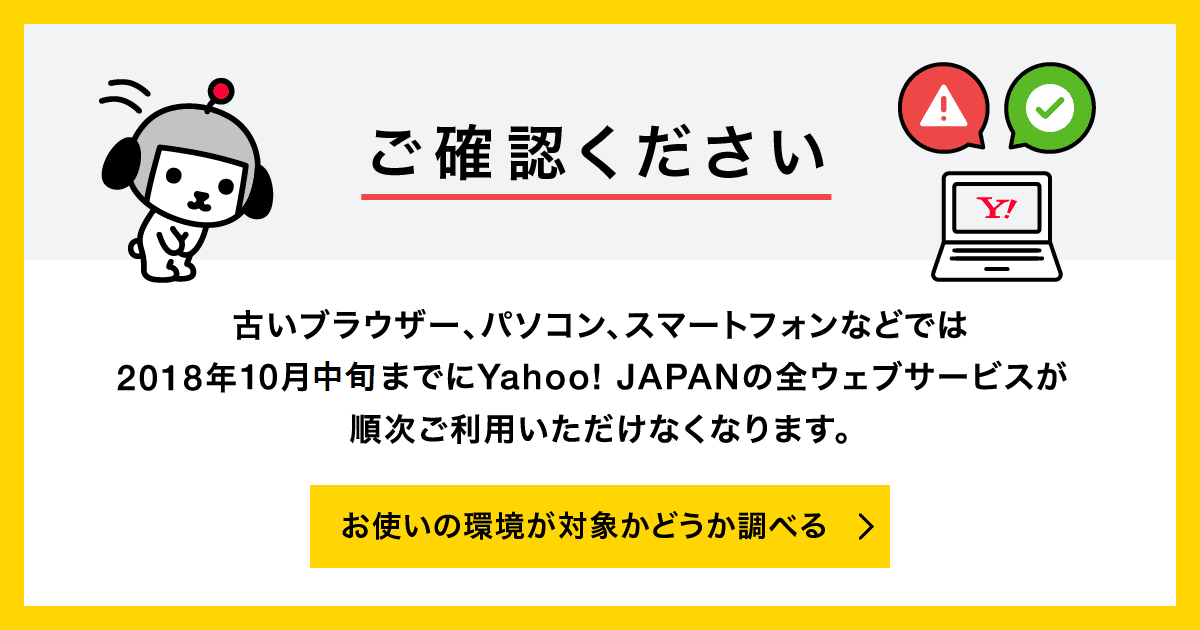
ページが表示される → TLS1.2に対応しています(OK)
ページが表示されない → TLS1.2に対応していません(対処が必要)
TLS1.2に対応する方法
最も確実な方法:OSとブラウザを最新版にアップデート
Windows:
- 「設定」→「更新とセキュリティ」→「Windows Update」
- 「更新プログラムのチェック」
- すべてインストール
Mac:
- Appleメニュー → 「システム環境設定」→「ソフトウェアアップデート」
- 利用可能なアップデートをインストール
iPhone/iPad:
- 「設定」→「一般」→「ソフトウェアアップデート」
- 最新版にアップデート
Android:
- 「設定」→「システム」→「システムアップデート」
- 最新版にアップデート
ブラウザも最新版に:
- Chrome、Edge、Firefox、Safariなど、使用しているブラウザを最新版にアップデート
Internet ExplorerでTLS1.2を有効にする方法
Windows 7/8/10でInternet Explorer 11を使用している場合:
- Internet Explorerを開く
- 「ツール」→「インターネットオプション」
- 「詳細設定」タブをクリック
- 下にスクロールして「セキュリティ」の項目を探す
- 以下にチェックを入れる:
- ☑ TLS 1.2の使用
- 「適用」→「OK」をクリック
- Internet Explorerを再起動
注意: Internet Explorerは既にサポート終了しているため、できればChrome、Edge、Firefoxなどの最新ブラウザへの移行をおすすめします。
解決方法4: 別のブラウザで試す
使用しているブラウザに問題がある可能性があります。
別のブラウザでアクセスしてみる
今使っているブラウザ以外を試す:
- Chrome
- Microsoft Edge
- Firefox
- Safari(Macのみ)
別のブラウザで開ける場合:
元のブラウザに問題があります。
- 解決方法2(キャッシュクリア)を試す
- ブラウザを再インストール
- ブラウザを最新版にアップデート
解決方法5: 拡張機能を無効にする
広告ブロッカーなどの拡張機能が干渉している可能性があります。
Chromeでシークレットモードを試す
シークレットモードでは、拡張機能が無効になります。
- Ctrl + Shift + N(Windows)または Command + Shift + N(Mac)
- シークレットウィンドウでYahooにアクセス
- 表示されれば、拡張機能が原因
拡張機能を一時的に無効にする
Chromeの場合:
- 右上の「︙」→「拡張機能」→「拡張機能を管理」
- すべての拡張機能をオフにする
- Yahooにアクセスして確認
- 表示されたら、1つずつ拡張機能をオンにして原因を特定
よく問題を起こす拡張機能:
- 広告ブロッカー(AdBlock、uBlock Originなど)
- セキュリティ拡張機能
- VPN拡張機能
解決方法6: DNSキャッシュをクリアする
DNSの古い情報が残っていると、接続できないことがあります。
WindowsでDNSキャッシュをクリア
- 検索ボックスに「cmd」と入力
- 「コマンドプロンプト」を右クリック→「管理者として実行」
- 以下のコマンドを入力してEnter:
ipconfig /flushdns- 「DNS リゾルバー キャッシュは正常にフラッシュされました。」と表示されればOK
MacでDNSキャッシュをクリア
- アプリケーション → ユーティリティ → ターミナルを開く
- 以下のコマンドを入力してEnter:
macOS Big Sur以降:
sudo dscacheutil -flushcache; sudo killall -HUP mDNSResponder- パスワードを入力(画面には表示されません)
- Enterを押す
iPhone/iPadでDNSキャッシュをクリア
- 「設定」→「一般」→「転送またはiPhoneをリセット」
- 「リセット」→「ネットワーク設定をリセット」
- パスコードを入力
- 「ネットワーク設定をリセット」をタップ
注意: Wi-Fiのパスワードが削除されるので、再接続が必要です。
AndroidでDNSキャッシュをクリア
- Chromeアプリを開く
- アドレスバーに「chrome://net-internals/#dns」と入力
- 「Clear host cache」をタップ
解決方法7: DNS設定を変更する
プロバイダーのDNSに問題がある場合、GoogleやCloudflareの無料DNSに変更すると改善することがあります。
WindowsでDNS設定を変更
- 「設定」→「ネットワークとインターネット」
- 「状態」→「ネットワークと共有センター」
- 接続中のネットワーク名をクリック
- 「プロパティ」→「インターネット プロトコル バージョン 4(TCP/IPv4)」を選択
- 「プロパティ」をクリック
- 「次のDNSサーバーのアドレスを使う」を選択
- 以下を入力:
Googleのパブリック DNS:
- 優先DNSサーバー:8.8.8.8
- 代替DNSサーバー:8.8.4.4
CloudflareのDNS:
- 優先DNSサーバー:1.1.1.1
- 代替DNSサーバー:1.0.0.1
- 「OK」をクリック
MacでDNS設定を変更
- Appleメニュー → 「システム環境設定」→「ネットワーク」
- 使用中の接続(Wi-Fiなど)を選択
- 「詳細」をクリック
- 「DNS」タブをクリック
- 「+」ボタンをクリックして以下を追加:
- 8.8.8.8
- 8.8.4.4
- 「OK」→「適用」をクリック
iPhone/iPadでDNS設定を変更
- 「設定」→「Wi-Fi」
- 接続中のWi-Fi名の右にある「i」アイコンをタップ
- 「DNSを構成」をタップ
- 「手動」を選択
- 既存のDNSをすべて削除(「-」ボタン)
- 「+サーバを追加」で以下を追加:
- 8.8.8.8
- 8.8.4.4
- 「保存」をタップ
AndroidでDNS設定を変更
- 「設定」→「ネットワークとインターネット」→「Wi-Fi」
- 接続中のWi-Fi名を長押し
- 「ネットワークを変更」をタップ
- 「詳細オプション」を展開
- 「IP設定」を「静的」に変更
- 以下を入力:
- DNS 1:8.8.8.8
- DNS 2:8.8.4.4
- 「保存」をタップ
解決方法8: デバイスを再起動する
シンプルですが、意外と効果的です。
パソコンの再起動
- すべてのプログラムを終了
- 「スタート」→「電源」→「再起動」
- 再起動後、Yahooにアクセス
スマホの再起動
iPhone:
- iPhone X以降:サイドボタンと音量ボタンを長押し→「スライドで電源オフ」
- iPhone 8以前:サイドボタンまたは上部のボタンを長押し→「スライドで電源オフ」
Android:
- 電源ボタンを長押し→「再起動」をタップ
Wi-Fiルーターの再起動
- ルーターの電源を抜く
- 30秒待つ
- 電源を入れ直す
- ランプが安定するまで待つ(1〜2分)
- Yahooにアクセス
解決方法9: セキュリティソフトを一時的に無効にする
ウイルス対策ソフトやファイアウォールが、Yahooをブロックしている可能性があります。
セキュリティソフトを一時的に無効にする手順
注意: セキュリティソフトを無効にする場合は、必ず確認後すぐに有効に戻してください。
Windows Defenderファイアウォールの場合:
- 「設定」→「更新とセキュリティ」→「Windowsセキュリティ」
- 「ファイアウォールとネットワーク保護」
- 使用中のネットワーク(プライベートまたはパブリック)をクリック
- 「Microsoft Defender ファイアウォール」をオフ
- Yahooにアクセスして確認
- 確認後、必ずオンに戻す
表示される場合:
セキュリティソフトが原因です。ソフトの設定で、Yahoo! JAPANを例外として登録してください。
解決方法10: ネットワーク設定をリセットする
ネットワーク設定全体に問題がある場合の最終手段です。
Windowsでネットワーク設定をリセット
- 「設定」→「ネットワークとインターネット」
- 「状態」→下にスクロール
- 「ネットワークのリセット」をクリック
- 「今すぐリセット」をクリック
- パソコンが再起動します
注意: Wi-Fiのパスワードなど、すべてのネットワーク設定が削除されます。
iPhone/iPadでネットワーク設定をリセット
- 「設定」→「一般」→「転送またはiPhoneをリセット」
- 「リセット」→「ネットワーク設定をリセット」
- パスコードを入力
- 「ネットワーク設定をリセット」をタップ
注意: Wi-Fiのパスワードが削除されます。
Androidでネットワーク設定をリセット
- 「設定」→「システム」→「リセット」
- 「Wi-Fi、モバイル、Bluetoothのリセット」をタップ
- 「設定をリセット」をタップ
デバイス別のよくある問題と対処法
iPhoneでYahooが開けない場合
よくある原因:
- Safariのキャッシュ
- プライベートブラウズモードがオン
- Wi-Fi接続の問題
- iOSバージョンが古い
対処法:
- Safariのキャッシュをクリア(解決方法2参照)
- プライベートブラウズモードをオフにする
- Wi-Fiをオフ→オンにする
- iOSを最新版にアップデート
- 別のブラウザ(Chrome)で試す
AndroidでYahooが開けない場合
よくある原因:
- Chromeアプリの不具合
- アプリのデータ蓄積
- Androidバージョンが古い
対処法:
- Chromeのキャッシュをクリア(解決方法2参照)
- Chromeアプリを強制停止して再起動
- Chromeアプリのアップデート
- Androidを最新版にアップデート
パソコン(Windows/Mac)でYahooが開けない場合
よくある原因:
- ブラウザの拡張機能
- DNSキャッシュ
- セキュリティソフトの干渉
対処法:
- 拡張機能を無効にする(解決方法5参照)
- DNSキャッシュをクリア(解決方法6参照)
- セキュリティソフトを一時無効化(解決方法9参照)
よくある質問
Q1: Googleは開けるのに、Yahooだけ開けないのはなぜ?
A: Yahoo側の障害、またはYahoo特有の設定が原因です。
最も多いのは:
- Yahoo側のサーバー障害
- TLS1.2非対応
- ブラウザのキャッシュ問題
- DNS設定の問題
この記事の解決方法を順番に試してください。
Q2: Yahooのページが真っ白になるのはなぜ?
A: ブラウザのキャッシュやJavaScriptの問題です。
対処法:
- ブラウザのキャッシュをクリア(解決方法2)
- JavaScriptが有効になっているか確認
- ブラウザを最新版にアップデート
Q3: スマホだけYahooが開けないのはなぜ?
A: アプリまたはモバイルブラウザの問題です。
対処法:
- Wi-Fi接続を確認
- モバイルデータ通信に切り替えて試す
- アプリのキャッシュをクリア
- OSを最新版にアップデート
Q4: Yahoo!メールだけ開けないのですが?
A: Yahoo!メール特有の問題かもしれません。
対処法:
- この記事の基本的な対処法を試す
- Yahoo!メールアプリを使う
- 別のブラウザで試す
- Yahoo!メールのヘルプセンターで障害情報を確認
Q5: どうしても解決しない場合はどうすればいいですか?
A: Yahoo! JAPANのサポートに問い合わせましょう。
Yahoo! JAPANヘルプセンター:
https://support.yahoo-net.jp/
ここで、詳しいトラブルシューティングや問い合わせができます。
問い合わせ時に伝えると良い情報:
- 使用しているデバイス(iPhone、Android、Windows、Macなど)
- OSのバージョン
- ブラウザの種類とバージョン
- エラーメッセージの内容
- いつから症状が出ているか
- 試した対処法
まとめ:Yahoo! JAPANに繋がらない時の解決方法
Yahoo! JAPANに繋がらない場合、以下の手順で対処してください。
まず確認:
- Yahoo側の障害情報をチェック
- 他のサイトは開けるか確認
すぐ試せる解決方法(優先順):
- ページをリロード・ブラウザ再起動
- ブラウザのキャッシュとCookieをクリア
- TLS1.2対応を確認(OSとブラウザを最新版に)
- 別のブラウザで試す
- 拡張機能を無効にする
- DNSキャッシュをクリア
- DNS設定を変更(Google DNS:8.8.8.8)
- デバイスを再起動
- セキュリティソフトを一時的に無効化
- ネットワーク設定をリセット
重要なポイント:
- 2018年10月以降、TLS1.2非対応の古いOSやブラウザでは開けません
- 最も多い原因は、Yahoo側の障害とキャッシュの問題
- OSとブラウザを最新版に保つことが重要
解決しない場合:
- 別のデバイスで試す
- モバイルデータ通信に切り替えて試す
- Yahoo! JAPANヘルプセンターに問い合わせ
ほとんどの場合、この記事の方法で解決できるはずです。一つずつ落ち着いて試してみてください。
早くYahoo! JAPANが使えるようになることを願っています!






