
「間違えてサーバーから抜けてしまった。もう一度入りたいけど、サーバー名すら思い出せない…」
Discordを使っていると、過去に参加していたサーバーの情報を確認したくなる場面がありますよね。
残念ながら、Discordには退出したサーバーの履歴を直接確認する公式機能がありません。
しかし、別の場所に残っている痕跡を辿ることで、抜けたサーバーを特定できる可能性は十分にあります。
この記事では、退出したサーバーを探し出す方法を実用性の高い順に整理し、再参加の手順や今後サーバーを見失わないための予防策まで解説します。
Discordに退出履歴の確認機能はない

まず前提として押さえておきたいのは、ユーザー側にサーバーの退出に関する記録機能が一切用意されていないという点です。
退出したサーバーの一覧を表示する機能、退出した日時を確認する機能、退出理由を記録・表示する機能、いずれも存在しません。
退出したサーバーに自動で戻る機能もありません。
一方、サーバー管理者側では監査ログ(Audit Log)でキックやBANの記録を確認できます。
ただし、ユーザーが自分から退出した場合(自主退出)は監査ログにも記録されません。
これはDiscord API公式ドキュメントに記載されている仕様で、監査ログの対象はサーバー内の管理操作(キック、BAN、ロール変更など)に限定されています。
公式にこの仕様の理由は説明されていませんが、プライバシー保護の設計方針が背景にあるとみられます。
公式機能がない以上、残された痕跡を辿るしかありません。
次のセクションで、あなたの状況に合った探し方を確認しましょう。
【状況別ガイド】あなたに合った探し方はどれ?
退出したサーバーを探す方法はいくつかありますが、状況によって有効な手段が異なります。
まずは自分の状況に近いものを選び、該当するセクションから読み進めてください。
状況A:サーバー名を覚えている
→ 「サーバー検索サイト・Google検索で探す」が最も効率的です。
状況B:サーバー名は覚えていないが、そのサーバーにいた知り合いがいる
→ 「DM履歴と友達リストから探す」から始めましょう。
状況C:サーバー名も知り合いも手がかりがない
→ 「ブラウザ履歴から特定する」「メール通知から探す」「データリクエストを使う」を順に試してみてください。
状況D:自分で退出した覚えがない(キックやBANの可能性がある)
→ 「退出・キック・BANの違いと見分け方」セクションで、まず自分の状態を確認しましょう。
まず試すべき方法
すぐに実行でき、手がかりが見つかる可能性が高い方法から紹介します。
DM履歴と友達リストから探す
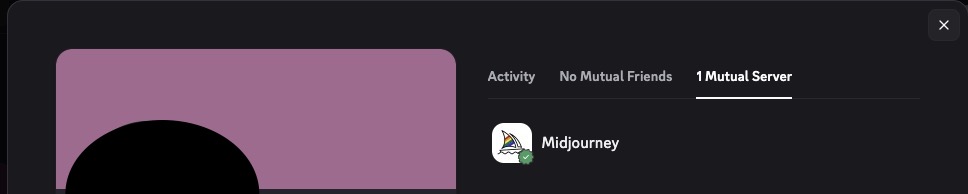
最も手がかりが見つかりやすいのが、DM(ダイレクトメッセージ)と友達リストの活用です。
まず、画面左側のDMリストを確認してください。
退出したサーバーのメンバーとやり取りしたDMが残っている可能性があります。
DMが見つかったら、相手のアイコンをクリックしてプロフィールを開きましょう。
プロフィール内の「共通のサーバー」セクションに、あなたと相手の両方が参加しているサーバーが表示されます。
ただし、あなたが退出済みのサーバーは「共通のサーバー」には表示されません。
相手がまだそのサーバーに参加していれば、相手のプロフィール上にサーバー名やアイコンが見える場合があるので、そこからサーバーを特定できます。
DMが見つからない場合は、Ctrl + K(Mac:Cmd + K)で検索窓を開き、サーバーに関連するキーワード(ゲーム名、イベント名、一緒にいた人の名前など)を入力してみてください。
また、フレンドリストから友達のプロフィールを開いて「共通のサーバー」を確認する方法もあります。
心当たりのあるサーバーに友達がまだ参加していれば、名前を特定できるはずです。
サーバー名が分かったら、友達に「○○っていうサーバーの招待リンクもらえる?間違えて退出しちゃって…」と直接頼むのが最も確実な再参加手段になります。
サーバー検索サイト・Google検索で探す
サーバー名を覚えている場合は、外部の検索サイトを使う方法が効率的です。
代表的なサーバー掲示板としてDISBOARDがあります。
日本語UIで検索でき、登録されているサーバー数も多い定番サイトです。
ただし、DISBOARDの検索対象は「タグ」のみで、サーバー名や説明文では検索できません。
管理者がサーバーに設定したタグ(最大5つ)と一致するキーワードだけがヒットする仕組みなので、サーバー名そのもので検索してもヒットしないことがあります。
その場合は、サーバーのジャンルやゲーム名など、タグに使われそうなキーワードに変えて試してみてください。
ディス速(dissoku.net)も日本語対応のサーバー掲示板で、DISBOARDと並んで利用されている定番サイトの1つです。
top.ggはBot検索がメインですが、サーバー検索機能も備えています。
探しているサーバーに導入されていたBotの名前を覚えていれば、そのBotのページから導入先サーバーを辿れることがあるので試してみてください。
Discordアプリ内にも「サーバー発見」機能が用意されています。
PC版では左サイドバーの羅針盤マーク(コンパスアイコン)からアクセス可能です。
ただし、ここに掲載されるのはコミュニティ機能を有効にし、一定の条件(メンバー数など)を満たしたサーバーだけです。
小規模なサーバーやプライベートなサーバーは表示されません。
Google検索も併用してみましょう。"サーバー名" site:discord.comと入力すれば、Discordに関連するページに絞って検索できます。
ブラウザ履歴から特定する
ブラウザ版のDiscord(discord.com)を使ったことがある場合、URL履歴からサーバーを特定できる可能性があります。
DiscordのURLはhttps://discord.com/channels/サーバーID/チャンネルIDという形式です。
ブラウザの履歴を開き(Chrome/Edge:Ctrl + H、Firefox:Ctrl + Shift + H)、検索欄に「discord.com/channels」と入力してみてください。
ヒットしたURLの中に、退出したサーバーのIDが含まれているかもしれません。
サーバーIDが判明したら、そのIDを友人に伝えて「このIDのサーバーに入ってる?」と確認してもらえます。
この方法はブラウザ版を使っていた場合にしか使えませんが、アプリ版しか使っていなかった人でも、過去に一度でもブラウザからアクセスしたことがあれば痕跡が残っている可能性はあります。
補助的な方法(痕跡が残っていれば有効)
上記の方法で見つからなかった場合は、次の手段を試してみてください。
個人の利用状況によって痕跡の残り方は異なりますが、どこかに手がかりが残っているかもしれません。
メール通知から手がかりを探す
Discordのメール通知を有効にしていた場合、サーバーに関連する通知メールが受信トレイに残っている可能性があります。
確認すべきメールは、サーバーへの招待メール、@メンションの通知メール、ダイジェスト通知などです。
Gmailを使っている場合は、検索ボックスにfrom:noreply@discord.comと入力してDiscordからのメールを絞り込み、サーバー名やキーワードで探してみてください。
招待メールが残っていれば、サーバー名だけでなく招待者の情報も確認できます。
過去の記録から手がかりを探す(チェックリスト)
デバイスやSNSに痕跡が残っていないか、以下のポイントを順にチェックしてみましょう。
- メール・LINE・X(旧Twitter)などのメッセージに、招待リンク(
discord.gg/XXXXXX形式)が残っていないか - スマホやPCのスクリーンショットフォルダ(Windowsは
C:\Users\ユーザー名\Pictures\Screenshots、Macは~/Desktop付近)にDiscordの画面が写っていないか - X(旧Twitter)でサーバー関連の投稿をリツイートしていないか
- YouTubeやTwitchの配信アーカイブに、Discordのサーバー画面が映り込んでいないか
- ブラウザのブックマークやメモアプリにサーバー情報を記録していないか
招待リンクの有効期限が切れていても、リンクのテキスト自体にサーバー名のヒントが含まれている場合があります。
最終手段:データリクエストと管理者への連絡
ここまでの方法で見つからなかった場合でも、まだ手段は残っています。
時間はかかりますが、試す価値のある方法です。
Discordのデータリクエストを使う
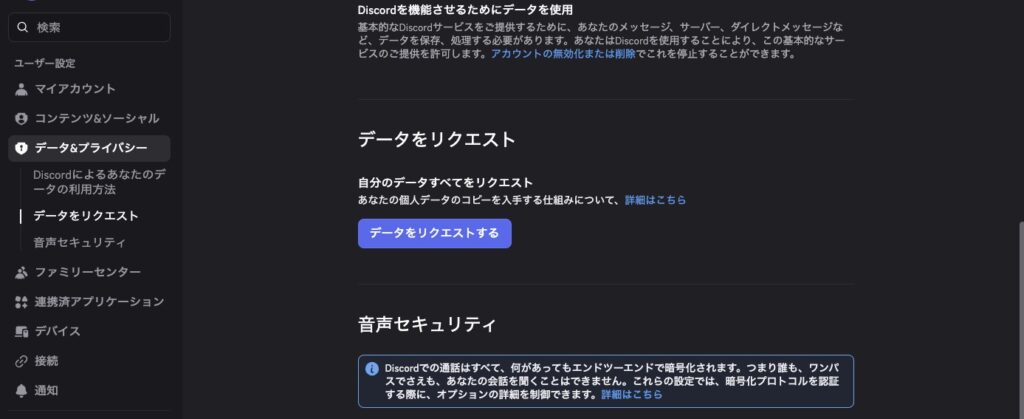
Discordには、自分のアカウントに関連するデータをまとめてダウンロードできる「データリクエスト」機能があります。
リクエストの手順は以下の通りです。
- Discordの「ユーザー設定」を開く
- 「データとプライバシー」を選択
- 「データをリクエスト」をクリック
- リクエスト後、登録メールアドレスにダウンロードリンクが届く(最大30日かかる場合がある)
届いたZIPファイルを展開すると、以下のようなフォルダ構成です。
- account/:ユーザーID、ユーザー名、メールアドレスなどのアカウント基本情報
- messages/:自分が送信したメッセージの履歴(チャンネルごとにフォルダ分け)
- servers/:参加中のサーバー情報
- activity/:アクティビティ履歴
退出済みサーバーを探す上で最も重要なのはmessages/フォルダです。
Discord公式ヘルプによると、サーバー内のチャンネルでメッセージを送信していた場合、そのフォルダ内のJSONファイルにGuild ID(サーバーID)、Channel ID(チャンネルID)、Channel Name(チャンネル名)が含まれるとされています。
つまり、退出済みのサーバーであっても、過去にそのサーバー内でメッセージを1通でも送っていれば、messages/フォルダにサーバー名とサーバーIDの情報が残っている可能性があるわけです。
サーバー名さえ特定できれば、検索サイトや友人経由で招待リンクを入手し、再参加に繋げられるでしょう。
ただし、重要な制限があります。
Discord公式ヘルプには「サーバーを退出してからデータリクエストを行うと、そのサーバーの情報が含まれない場合がある。データパッケージには、リクエスト時点で参加中のサーバーと、最近退出したサーバーの情報のみが含まれる」と明記されています。
servers/フォルダには退出から時間の経ったサーバーの情報は含まれないため、messages/フォルダと併せて確認することが大切です。
データはJSON形式で提供されるため、メモ帳やVSCodeなどのテキストエディタで開けます。
ファイル数が多く中身を確認するのが大変な場合は、discordpackage.comなどのデータパッケージ閲覧ツールを使うと、視覚的に確認しやすくなります。
サーバー管理者に直接連絡する
すべての方法を試しても見つからない場合の最終手段は、サーバーの管理者やモデレーターに直接連絡することです。
管理者の見つけ方としては、サーバーの公式X(旧Twitter)アカウントやWebサイトを検索する、サーバー検索サイト(DISBOARDなど)の運営者情報を確認する、といった方法があります。
連絡する際は、使用していたユーザー名、おおよその在籍時期、退出の経緯(間違えて退出した等)を伝えると、相手も確認しやすくなります。
突然のDMになるので、丁寧な文面を心がけましょう。
退出・キック・BANの違いと見分け方

「気づいたらサーバーから消えていた」「自分で退出した覚えがない」という場合、自主退出ではなくキックやBANの可能性があります。
まずは自分の状態を把握することが大切です。
3つのパターン比較
Discordでサーバーから消えるパターンは3種類あります。
| 種類 | 再参加 | 監査ログの記録 | 退出通知(デフォルト) |
|---|---|---|---|
| 自主退出 | 招待リンクで可能 | 記録されない | なし |
| キック | 招待リンクで可能 | 実行者・日時が記録される | なし |
| BAN | 不可 | 実行者・日時が記録される | なし |
3種類とも、デフォルト設定では退出時に他のメンバーへ通知は送られません。
ただし、サーバーにMEE6やCarl-botなどのBotが導入されている場合は、退出がログチャンネルに自動記録されていることがあります。
自分の状態を見分ける方法
招待リンクを使ってテストすれば、自分の状態を判別できます。
招待リンクをクリックして参加できた場合は、自主退出またはキックです。
どちらの場合も、招待リンクさえあれば再参加できます。
「このサーバーに参加できません」というエラーが出た場合は、BANされている可能性があります。
「招待が無効です」と表示された場合は、リンク自体の期限切れや使用回数上限の問題です。
BANとは別の原因なので、新しい招待リンクを入手すれば参加できるかもしれません。
BANされている場合は、同じアカウントでの再参加はできません。
サーバー管理者にDMで丁寧に連絡し、BAN解除を依頼する方法があります。
共通の友人がいれば、仲介を頼むのも1つの手段です。
ただし、BAN解除は完全に管理者の裁量であり、解除されないケースもあります。
なお、BANを回避するために複数アカウントを作成する行為はDiscordの利用規約に違反します。
発覚した場合、すべてのアカウントが永久BANされるリスクがあるため、避けてください。
サーバー管理者向け:メンバーの退出を確認する方法
ここからは、サーバー管理者(または「監査ログを表示」権限を持つメンバー)向けの内容です。
監査ログの確認手順と制限
監査ログでは、キックやBANの記録を確認できます。
手順は、サーバー設定 →「監査ログ」を開き、フィルターで「メンバーをキック」や「メンバーをBAN」を選択するだけです。
実行者、対象ユーザー、日時、理由(入力されている場合)が表示されます。
ただし、前述の通り自主退出は監査ログに記録されません。
Discord API公式ドキュメントによると、監査ログの記録対象はサーバー内の管理操作に限定されており、ユーザーの自発的な退出は管理操作に含まれないためです。
また、監査ログのエントリは一定期間で自動的に削除されます。
Discord公式は保持期間を明示していないため、重要な記録はBot経由で別途保存しておくのが安全です。
Botで退出ログを記録する方法
自主退出を含むすべての退出を記録したい場合は、Botの導入が必要です。
MEE6を使う場合は、Moderatorプラグイン →「Audit Logging」タブを開き、「Member left server」イベントを有効にした上で、ログの出力先チャンネルを指定します。
Carl-botを使う場合は、Automod →「Logging」設定で、「Member leave」と「Member kick」を別々のチャンネルに出力できます。
この設定により、自主退出とキックを区別してログに残すことが可能です。
どちらのBotも、導入後に発生した退出から記録が開始されます。
過去に遡って記録を取得することはできないため、早めの導入がおすすめです。
もう見失わない!サーバー情報を記録する予防策

退出したサーバーを探す苦労を二度と味わわないために、今すぐできる予防策を3つ紹介します。
サーバー管理表を作る
大切なサーバーの情報をメモしておけば、万が一退出しても簡単に戻れます。
記録しておきたい項目は、サーバー名、参加日、招待リンク(無期限のものが理想)、管理者のユーザー名、サーバーの用途やメモです。
GoogleスプレッドシートやNotionなどに1行ずつ記録しておくと、管理が楽になります。
フォルダ機能でサーバーを整理する
Discordのフォルダ機能を使えば、参加中のサーバーをカテゴリ別にまとめられます。
作成方法は、サーバーアイコンを別のサーバーアイコンにドラッグ&ドロップするだけです。
フォルダ名も設定できるので、「重要」「ゲーム」「趣味」「一時参加」などに分けておくと、誤って退出するリスクを減らせます。
整理しておくことで「今どのサーバーに参加しているか」が一目で把握でき、退出した際にもすぐ気づけるようになるのがメリットです。
月1回のバックアップ習慣
月に1回、以下の3つを実行するだけで、サーバーを見失うリスクが大幅に下がります。
1つ目は、サーバーリスト全体のスクリーンショットを撮り、クラウドストレージに日付付きで保存すること。
2つ目は、重要なサーバーの招待リンクが有効かどうかを確認し、期限切れであれば新しいリンクをメモしておくこと。
3つ目は、サーバー内で仲の良いメンバーとフレンド登録しておくことです。
X(旧Twitter)やLINEなど、Discord以外のSNSでも繋がっておくと、退出後に招待リンクを頼みやすくなります。
よくある質問

Q:退出後、自分のメッセージや画像はサーバーに残る?
サーバーを退出しても、過去に送信したメッセージ、画像、リアクションはサーバー上に残ります。
自分で削除しない限り、他のメンバーは引き続き閲覧可能です。
一方、ロール(役職)、ニックネーム、権限はすべて削除されます。
再参加した場合も新規メンバーとしてのスタートになるため、以前のロールや実績は引き継がれません。
Q:気づいたらサーバーから消えていた。考えられる原因は?
身に覚えがないのにサーバーから消えていた場合、いくつかの原因が考えられます。
サーバー側の理由としては、サーバー自体が削除された、管理者によるプルーン(非アクティブユーザーの一括削除)が実行された、ルール違反によるキックやBANが行われた、などが挙げられるでしょう。
アカウント側の理由としては、アカウントの乗っ取り(ハッキング)や、家族・友人による誤操作の可能性も否定できません。
心当たりがない場合は、まず2段階認証が有効になっているか確認し、念のためパスワードを変更しておくと安心です。
Q:データリクエストで退出済みサーバーの情報はどこまで分かる?
servers/フォルダには、リクエスト時点で参加中のサーバーと最近退出したサーバーの情報しか含まれません。
退出してから時間が経ったサーバーの情報はservers/には含まれない可能性が高いです。
ただし、messages/フォルダには、過去にメッセージを送信したチャンネルごとのデータが残っています。
サーバー内のチャンネルで1通でもメッセージを送っていれば、そのチャンネルのJSONファイルにサーバーID(Guild ID)とチャンネル名が記録されているため、サーバー特定の手がかりになるでしょう。
まとめ
Discordには退出したサーバーの履歴を確認する公式機能がないため、残された痕跡を辿って探す必要があります。
最短ルートは、DM履歴と友達リストから手がかりを探し、友人に招待リンクを頼むことです。
サーバー名が分かっている場合は、DISBOARDなどの検索サイトやDiscordアプリ内の「サーバー発見」機能も有効な手段になるでしょう。
手がかりがほとんどない場合は、Discordのデータリクエスト機能を活用してみてください。
servers/フォルダだけでなく、messages/フォルダ内のJSONファイルにサーバー名が残っていることがあります。
退出・キック・BANの見分け方は、招待リンクでテストするのが簡単です。
参加できれば自主退出かキック、エラーが出ればBANの可能性が高いと判断できます。
そして何より大切なのは、今後に備えた予防策です。
今すぐできることとして、まず現在のサーバーリストのスクリーンショットを撮ってください。
重要なサーバーの招待リンクをメモしておくだけでも、次に同じ状況になったときの手間が大きく変わります。