「Androidの動作をもっと速くしたい」
「スマホの詳しい情報を知りたい」
「アプリの開発をしてみたい」
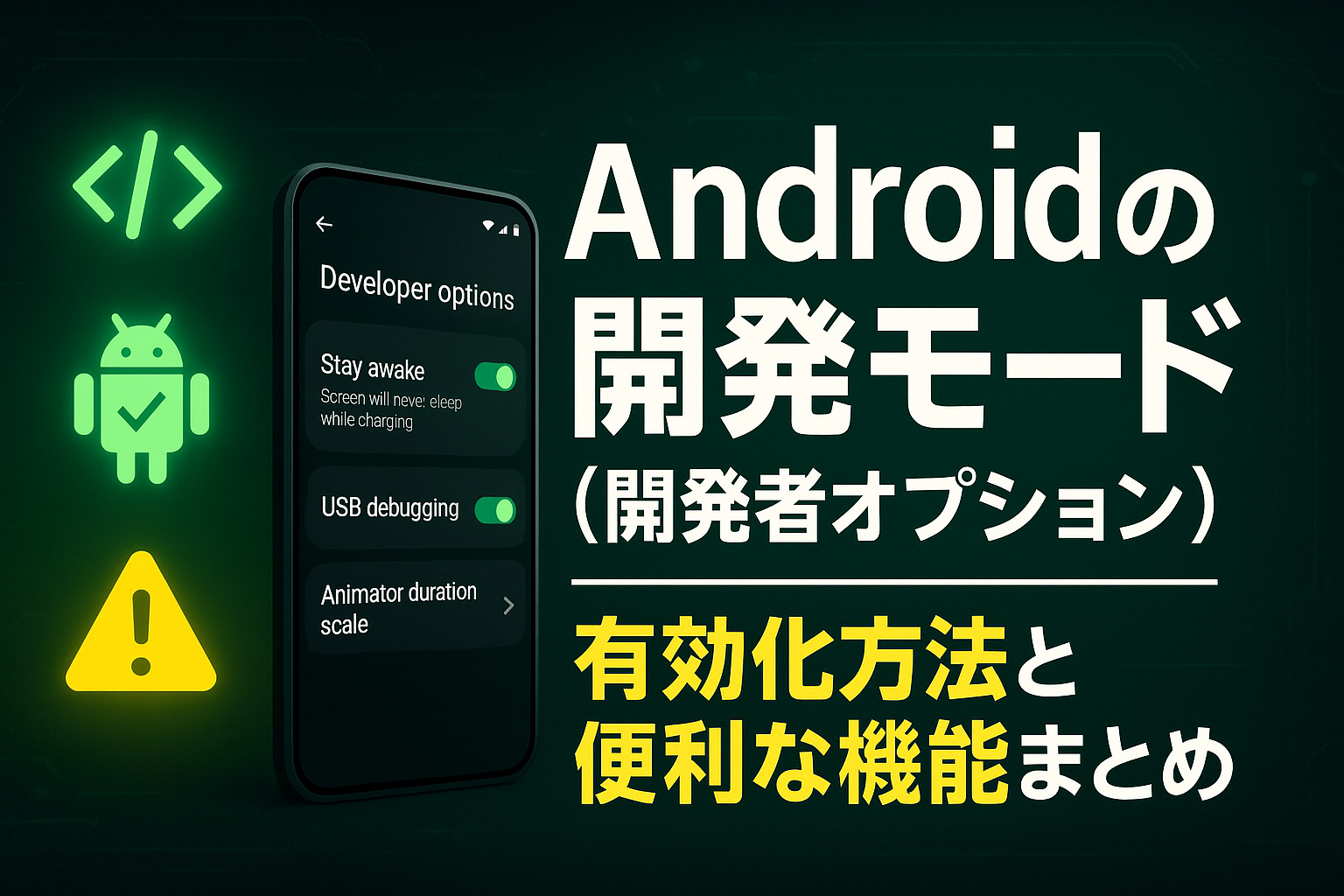
そんなときに役立つのが開発者オプションという隠れた機能です。
「開発者って名前がついているから難しそう…」と思うかもしれませんが、実は一般の人でも便利に使える機能がたくさんあります。
この記事では、開発者オプションの有効化から便利な使い方までを、だれでもわかるように説明します。
開発者オプションって何?

開発者オプションとは
開発者オプションは:
- Androidに最初から入っている隠し機能
- 普段は見えないようになっている
- アプリを作る人がよく使う
- スマホの詳しい設定ができる
- 無料で使える
例えて言うなら: スマホの「裏メニュー」や「隠しコマンド」のようなもの
なぜ隠されているの?
理由:
- 間違って設定を変えると動作がおかしくなるかも
- 専門的な機能が多いから
- 一般の人は普段使わないから
- 安全性を考えて
一般の人にも便利な機能
実は、こんな便利なことができます:
- アニメーションを速くして動作を軽く感じさせる
- バッテリーの使用量を詳しく見る
- ネットワークの通信量を確認
- アプリの動作状況をチェック
- 画面の表示を詳しく調整
開発者オプションを有効にする方法

安心してください。とても簡単です!
基本的な手順
Step 1: 設定アプリを開く
- スマホの設定アプリをタップ
- 歯車マークのアイコンです
Step 2: 端末情報を探す
機種によって場所が違います:
| メーカー | 手順 |
|---|---|
| Samsung(Galaxy) | 設定 → 端末情報 |
| Sony(Xperia) | 設定 → システム → 端末情報 |
| Google(Pixel) | 設定 → デバイス情報 |
| Huawei | 設定 → システム → 端末情報 |
| Xiaomi | 設定 → デバイス情報 |
| OPPO | 設定 → 端末について |
| OnePlus | 設定 → システム → 端末情報 |
Step 3: ビルド番号を見つける
端末情報の画面で「ビルド番号」という項目を探します。
見つからない場合:
- 画面を下にスクロールしてみる
- **「ソフトウェア情報」**の中にある場合も
- 検索機能で「ビルド」と検索
Step 4: ビルド番号を7回タップ
- 「ビルド番号」を7回連続でタップ
- **「あと○回で開発者になります」**と表示される
- **「開発者になりました!」**と表示されたら成功
動画のような感じ:
タップ → 「あと6回で開発者になります」
タップ → 「あと5回で開発者になります」
タップ → 「あと4回で開発者になります」
...
タップ → 「開発者になりました!」
Step 5: 開発者向けオプションを確認
- 設定画面に戻る
- 「システム」(または**「その他の設定」**)をタップ
- **「開発者向けオプション」**が追加されている
見つからない場合:
- 設定画面を一度閉じてもう一度開く
- スマホを再起動してみる
機種別の詳しい手順
Samsung Galaxy シリーズ
- 設定 → 端末情報 → ソフトウェア情報
- 「ビルド番号」を7回タップ
- PINコードを入力(設定している場合)
- 設定に戻ると**「開発者向けオプション」**が追加
Google Pixel シリーズ
- 設定 → デバイス情報
- 「ビルド番号」を7回タップ
- 設定 → システム → 開発者向けオプション
Sony Xperia シリーズ
- 設定 → システム → 端末情報
- 「ビルド番号」を7回タップ
- 設定 → システム → 開発者向けオプション
Xiaomi(MIUI)
- 設定 → デバイス情報
- 「MIUIバージョン」を7回タップ(ビルド番号ではない)
- 設定 → 追加設定 → 開発者向けオプション
便利な機能を使ってみよう

1. アニメーションを速くする【おすすめ】
スマホの動作を速く感じさせる人気の設定です。
設定方法
- 開発者向けオプション → 描画セクション
- 以下の3つを変更:
- ウィンドウアニメーションスケール
- トランジションアニメーションスケール
- Animatorの再生時間スケール
おすすめの設定値
| 設定 | 通常 | 速い | とても速い |
|---|---|---|---|
| 各アニメーション | 1x | 0.5x | アニメーションオフ |
効果:
- アプリの切り替えが速くなる
- 画面の移動がきびきび感じる
- 古いスマホでも軽快に
2. USBデバッグ【パソコンと連携】
パソコンとスマホを接続して高度な操作ができます。
有効化方法
- 開発者向けオプション → デバッグ
- 「USBデバッグ」をオン
- 警告が出たら**「OK」**
できること:
- ADBコマンドでスマホを操作
- アプリの開発・テスト
- ファイルの転送
- 画面の録画
注意: セキュリティリスクがあるので、信頼できるパソコンでのみ使用
3. CPU使用率を表示
スマホがどのくらい頑張っているかがわかります。
設定方法
- 開発者向けオプション → 監視
- 「CPU使用率を画面に表示」をオン
見え方:
CPU: 15% 20% 12% 18%
活用方法:
- 重いアプリを見つける
- 動作が遅い原因を調べる
- バッテリー消費の原因を探る
4. バックグラウンドプロセス制限
裏で動くアプリを制限してバッテリーを節約。
設定方法
- 開発者向けオプション → アプリ
- 「バックグラウンドプロセスの上限」
- 制限数を選択
おすすめ設定:
- 標準の上限:通常はこれ
- 上限なし:性能重視
- 2〜3個:バッテリー重視
- バックグラウンドプロセスなし:最大限の節約
5. 強制GPU レンダリング
グラフィック処理を高速化してゲームなどを快適に。
設定方法
- 開発者向けオプション → ハードウェアアクセラレーション レンダリング
- 「GPU レンダリングを使用」をオン
効果:
- ゲームのパフォーマンス向上
- 動画再生が滑らか
- アニメーションが美しく
注意: バッテリー消費が増える場合があります
6. 厳格モード
アプリの問題を見つけやすくします。
設定方法
- 開発者向けオプション → アプリ
- 「厳格モード」をオン
効果:
- 問題のあるアプリを発見
- 画面が点滅して知らせてくれる
- アプリ開発者に便利
7. ポインタの位置
タッチした場所を視覚的に表示。
設定方法
- 開発者向けオプション → 入力
- 「ポインタの位置」をオン
使い道:
- タッチの正確性をチェック
- 画面録画で操作をわかりやすく
- ゲームの精密操作確認
8. デモモード
ステータスバーをきれいに表示。
設定方法
- 開発者向けオプション → クイック設定開発者タイル
- 「デモモード」をオン
効果:
- 時刻が固定される
- バッテリーが100%表示
- 通知がクリーンに
- スクリーンショットがきれいに
知っておくべき注意点

安全に使うために
変更して良い設定
- アニメーションスケール
- CPU使用率表示
- ポインタの位置
- デモモード
注意が必要な設定
- USBデバッグ:セキュリティリスクあり
- バックグラウンドプロセス制限:アプリが止まる可能性
- GPU レンダリング:バッテリー消費増
触らない方が良い設定
- OEMロック解除:保証が無効になる
- 疑似ロケーション:アプリが誤動作
- ルートアクセス関連:システム破損の危険
トラブルが起きたときは
軽いトラブル
症状: 動作がおかしい、アプリが止まる
対処法:
- 設定を元に戻す
- スマホを再起動
- 問題のある設定をオフ
重いトラブル
症状: 起動しない、操作できない
対処法:
- セーフモードで起動
- 工場出荷状態に戻す
- メーカーサポートに相談
開発者オプションを無効にする方法
使わなくなったら隠すことができます:
方法1:設定から無効化
- 開発者向けオプションを開く
- 一番上のスイッチをオフ
- 設定画面から消える
方法2:アプリデータをクリア
- 設定 → アプリ → 設定
- ストレージ → データを削除
- 開発者オプションがリセット
より高度な活用方法
アプリ開発者向け
- レイアウト境界を表示:UIの設計確認
- GPU オーバードローを表示:描画効率のチェック
- フレームメトリクス:アニメーション性能測定
システム管理者向け
- アクティビティを保持しない:メモリ使用量の最適化
- Wi-Fi詳細ログ:ネットワーク問題の診断
- Bluetoothデバッグ:接続問題の解決
一般ユーザー向け便利技
- 通知の履歴:消した通知をもう一度見る
- 実行中のサービス:裏で動いているアプリを確認
- プロセス統計情報:どのアプリがどのくらいメモリを使っているか
よくある質問

基本的な疑問
Q: 開発者オプションは安全?
A: 基本的には安全ですが、よくわからない設定は変更しないことをおすすめします。
Q: バッテリーに影響は?
A: 一部の設定(GPU レンダリングなど)は消費が増えますが、アニメーション設定などは逆に軽くなります。
Q: 保証に影響する?
A: 通常の設定変更では影響ありませんが、「OEMロック解除」など一部の機能は保証対象外になる可能性があります。
トラブル対応
Q: 設定を間違えてしまった
A: 開発者オプションをオフにして再度オンにすると、多くの設定がリセットされます。
Q: アプリが動かなくなった
A: バックグラウンドプロセス制限を「標準の上限」に戻してみてください。
Q: 画面がおかしくなった
A: アニメーション設定を「1x」に戻すか、GPU レンダリングをオフにしてください。
まとめ
Android開発者オプションを活用して、スマホをもっと便利にしよう!
初心者におすすめの設定
- アニメーションスケールを0.5x:動作が速く感じる
- CPU使用率表示:スマホの状況がわかる
- デモモード:スクリーンショットがきれいに
中級者向けの設定
- バックグラウンドプロセス制限:バッテリー節約
- GPU レンダリング:ゲーム性能向上
- USBデバッグ:パソコンとの連携
安全に使うコツ
- わからない設定は触らない
- 変更前に現在の設定をメモ
- 問題が起きたらすぐに元に戻す
- 重要なデータはバックアップ